諸連絡
テレビゲームのRTA(Speedrun)をすることもあります
配信(Streaming):https://www.twitch.tv/sldctwitch
記録(Records):https://www.speedrun.com/user/SLDC
動画(Videos):https://www.youtube.com/@sldcyoutube/playlists
Twitter:https://twitter.com/samuelladoco
Discord:sldcdisco
GitHub:https://github.com/samuelladoco
その中でも、進め!キノピオ隊長(Captain Toad: Treasure Tracker)というゲームの、Any% - Switch (Solo) というカテゴリーに関して、いくつか情報提供をしています。
- RTAガイド(Guide) (in Japanese):https://samuelladoco.github.io/CTTT_SR_Guide_Any-Switch-Solo_Ja/
(Tentative English version: https://samuelladoco-github-io.translate.goog/CTTT_SR_Guide_Any-Switch-Solo_Ja/?_x_tr_sl=ja&_x_tr_tl=en&_x_tr_hl=ja&_x_tr_pto=wapp (by Google Translate)
- チャート(Strategy) (in Japanese)]:https://qiita.com/samuelladoco/items/7a7f87052c498cdfae58
(English version: https://qiita-com.translate.goog/samuelladoco/items/7a7f87052c498cdfae58?_x_tr_sl=auto&_x_tr_tl=en&_x_tr_hl=ja&_x_tr_pto=wapp (by Google Translate))
- 資料(Resources) (in Japanese/English):https://drive.google.com/drive/u/1/folders/1IEEP0Adyp7i3dhjtd5R2ImeNXAgz4PZc
商品レビューは、以前はこのブログに書いていたことが多いのですが、2016/06/24からはAmazonのほうに書くことが多いです
https://www.amazon.co.jp/gp/profile/amzn1.account.AGK3Q7PCOHJJNOQACS3XXU7WLLBA/
このアカウントのほうでQiitaに技術記事を書くこともあるっちゃーあります
https://qiita.com/samuelladoco
特になし
生きてはいます
各種ラウドネス基準値に関する資料のリンク
先日の記事
の補足として、 いくつかの業界のラウドネス基準値に関する資料 をまとめました。
※ True peak(Sample peakも?)の基準値も既定されている資料がありますが、そちらはまとめまていません。だいたいTrue peakで-1.0 LUFS (LKFS)を超えなければくらいなOKみたいな雰囲気があります。
- 放送業界
- ATSC (Advanced Television Systems Committee):For delivery or exchange of content without metadata (and where there is no prior arrangement by the parties regarding loudness), the Target Loudness value should be –24 LKFS. Minor measurement variations of up to approximately ±2 dB
- EBU (European Broadcasting Union)
- LOUDNESS NORMALISATION AND PERMITTED MAXIMUM LEVEL OF AUDIO SIGNALS:Programme Loudness Level shall be normalised to a Target Level of −23.0 LUFS.
- Loudness Parameters for short-form Content:Programme Loudness −23.0 LUFS. Maximum Short-term Loudness −18.0 LUFS.
- Loudness in Streaming:with a Target Level of −23.0 LUFS.
- Loudness in Radio: an average loudness level of −23.0 LUFS. deviating from −23.0 LUFS should be chosen within the range of −20.0 to −16.0 LUFS;
- (一社)日本民間放送連盟:ARIB TR-B32に準拠し、すべての音声モードにおいて-24.0LKFSとする。運用上の許容範囲として±1dBを設けるが、
- NHK:番組の平均ラウドネス値の通常のトークレベルの目安:Short-Termで0LU(※0LUはターゲットラウドネス値(-24LKFS)を指す)
- 映像配信業界
- ゲーム業界
- SONY Computer Entertainment(2013年8月当時):-24 (±2) LKFS for home-based SCE platforms
- その他
RTA in Japanで国境なき医師団に直接寄付 → 手続きすれば少し税金が返ってくる
改訂履歴
- 2026-01-26:年間の領収書(RTA in Japan Winter 2024とSummer 2025での寄付の合計ぶん)が到着したことを追記
- 2025-02-11:確定申告の方法を追記、ふるさと納税と併用した場合のおおむねの控除額を追記
- 2025-01-14:領収書の受け取りを年1回にする方法を追記
- 2024-12-27:RTA in Japan Winter 2024での寄付手続きを追記
- 2024-10-02:RTA in Japan Summer 2024での寄付に対する領収書の到着を追記
- 2024-08-14:初版(RTA in Japan Summer 2024での寄付手続き)公開
想定対象
以下の条件にすべて当てはまる人向けの情報になるかと想像します。
- 所得税や住民税を納めているサラリーマン
- 年末調整の書類は提出しているが(中身が空欄の場合も含む)、確定申告にはなじみがない人
- PayPalのパーソナルアカウントを持っていてお金の支払いができる人、作ってもよいと思っている人
- 寄付額が多すぎない人
- マイナンバーカードと読み取り端末(古くないスマホなど)を持っている人、作ってもよいと思っている人
が、当てはまらない方も一部は参考になるかもしれないので、読んでいただければ幸いです。
どういうこと?
国の制度である、所得税の「寄附金控除(所得控除)」または「寄附金特別控除(税額控除)」、および、一部の自治体ではプラスして住民税の控除が受けられるということです。
参考
※ ふるさと納税とは別制度であり、併用可能です。上記の想定対象の人であれば、控除限度額などがお互いに影響し合うケースもありません。ただし、 ふるさと納税のワンストップ特例制度は利用せず、ふるさと納税ぶんも含めて確定申告を行う ことになります。(すでにワンストップ特例制度で手続きしてしまった場合はそちらは無効となり確定申告のほうが採用されます)。
※ 所得税の 「寄附金控除(所得控除)」と「寄附金特別控除(税額控除)」は返ってくる税金が多いほうが選べ、上記の想定対象の人であれば「寄附金特別控除(税額控除)」のほうがお得になるケースがほとんどと予測されますが、心配なら後述の確定申告の時期になったら改めて確認すればよいです。
いくら寄付したらいくら返ってくるの?
源泉徴収票 などで課税所得金額がわかれば、 ↓ のサイトで おおむねの控除額 がシミュレーションできます。
寄付金控除シミュレーター 3つの質問に答えるだけで計算できる | 認定NPO法人D×P(ディーピー)
↑ のサイトでのシミュレーション例
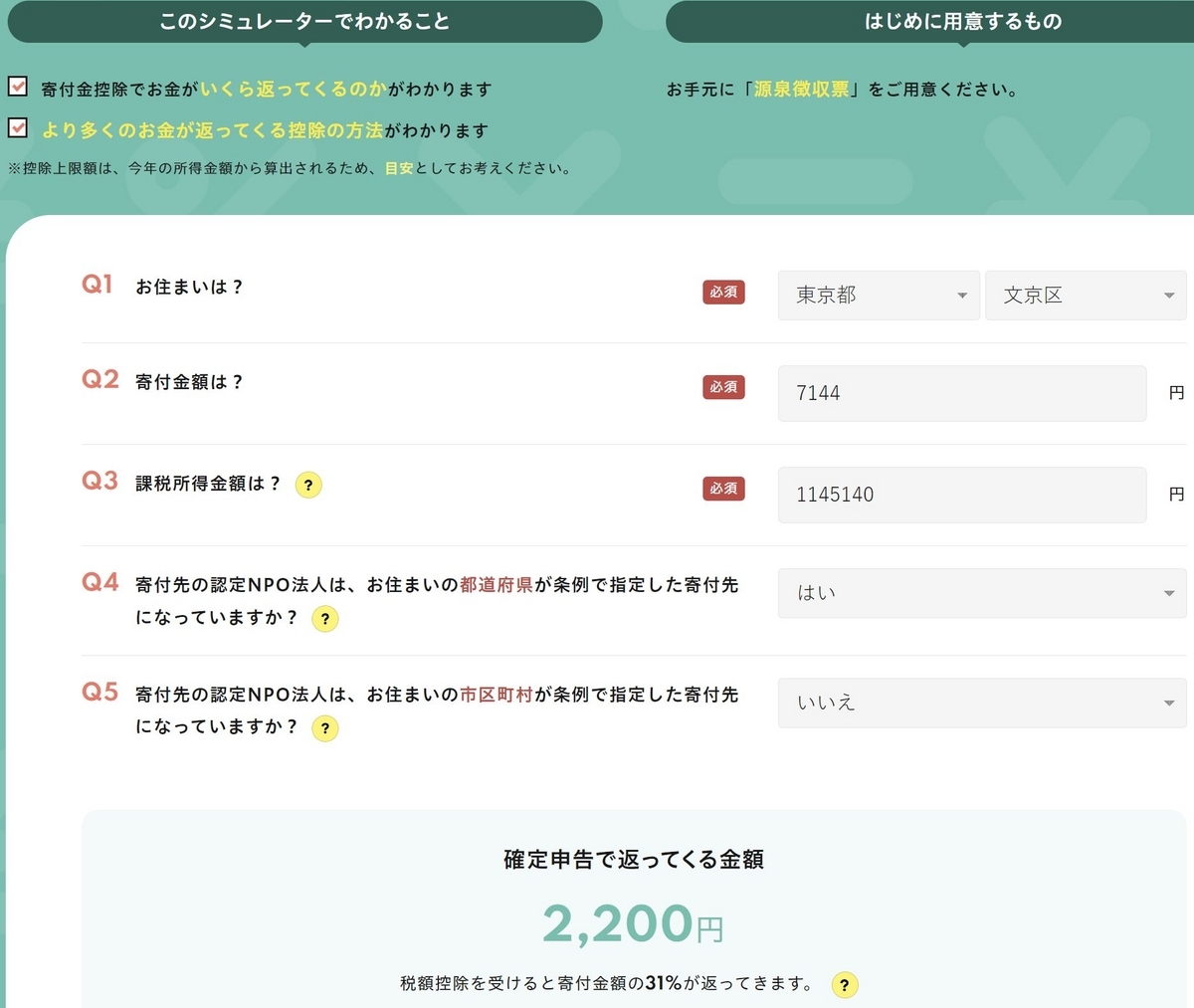
(追記)上記サイトでは寄付金額に2,000円以下の額を入れると返ってくる額が0円となります。これは寄付額から2,000円を引いた値から控除額の計算が始まるからですが、ふるさと納税を併用した場合は、少なくとも所得税に関しては2,000円を引く計算はそちらで行われるため、こちらの寄付額が2,000円以下であっても返ってくる額が1円以上になることがあります。住民税についても同様なのかは、わかりしだい追記します。
↑ のサイトの設問への回答
→ 東京都の場合は「はい」、それ以外の場合は「いいえ」 の可能性が高い
(※正確なことは道府県の自治体ウェブサイトなどで確認してください)
寄付先の認定NPO法人は、お住まいの市区町村が条例で指定した寄付先になっていますか?
→ 「いいえ」 の可能性が高い
(※正確なことは市区町村の自治体ウェブサイトなどで確認してください)
補足情報
寄付金控除・税制優遇措置 | 寄付・支援 | 国境なき医師団
東京都以外の個人住民税(道府県民税、市区町村民税)の控除については控除対象団体として確認ができておりません。
【お詫び】
新宿区においては対象外となります(2024年3月6日訂正)。
やり方は?
寄付(RTA in Japan開催期間中プラス数日間)
サイト
RTA in Japan公式ホームページでの説明です。
https://rtain.jp/rtaij/rij-donation/
RTA in Japanの期間中プラス数日間は、↑のページ内の 「RTA in Japan寄付ページ」リンク先から寄付ができるようになるので、そこから寄付を行います。
※ PayPalアカウントが必要です。また、アカウントの種類によって違うかもしれませんが、控除が受けられるよう適切な氏名をアカウントに設定しておく必要があります。
※ TwitchのRTA in Japanチャンネルへのサブスク登録やビッツ送信では、控除は受けられません
手続き
本記事の初版執筆時点ではRTA in Japan Summer 2024が開催中なので、「RTA in Japan寄付ページ」からだと、 その他のイベントを選択 → RTA in Japan Summer 2024 → 寄付する を選択します。
入力例
この画面で入力することになる「ニックネームなど」「メールアドレス」は、控除の手続きに反映されるものではありません。
「ニックネームなど」 の欄ですが、寄付を行うPayPalアカウントと1対1でひも付いているため、同一のPayPalアカウントから複数回寄付をした場合(RTA in Japanの別の回にまたがる場合も含む)は、以前の寄付の際に入力されたニックネームは最新の寄付の際に入力されたニックネームで上書きしてしまう、という説明を受けたことがあります(いつまでこの仕様が続くかはわかりません)。
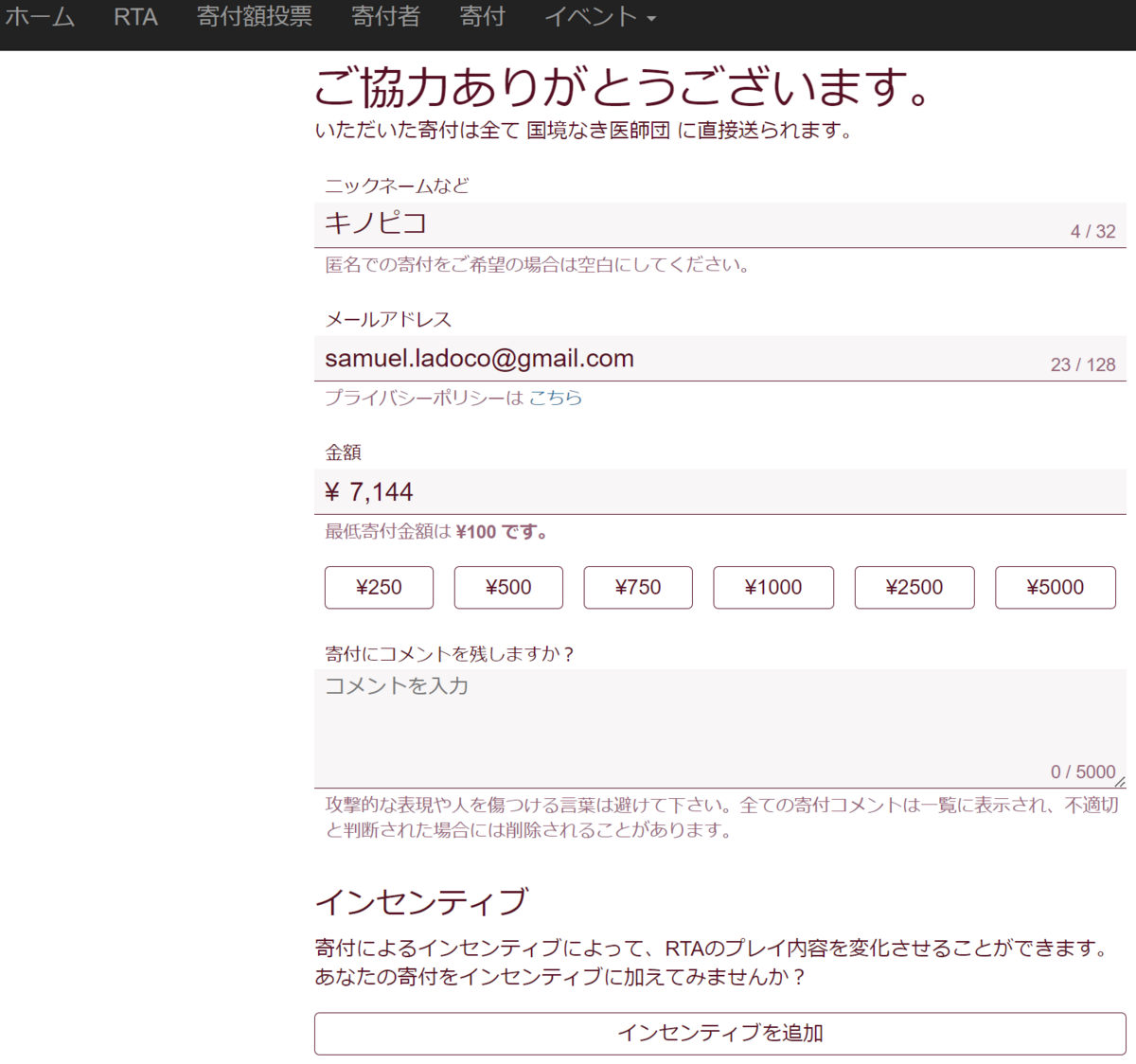
せっかくなので「インセンティブを追加」を選んで寄付額投票をしてみるのもよいでしょう。
(残念ながら筆者が好きなあおキノピオとキノピコの組は及ばず、最終的にはピーチとデイジーの組がトップをとりRTAで使用されました)
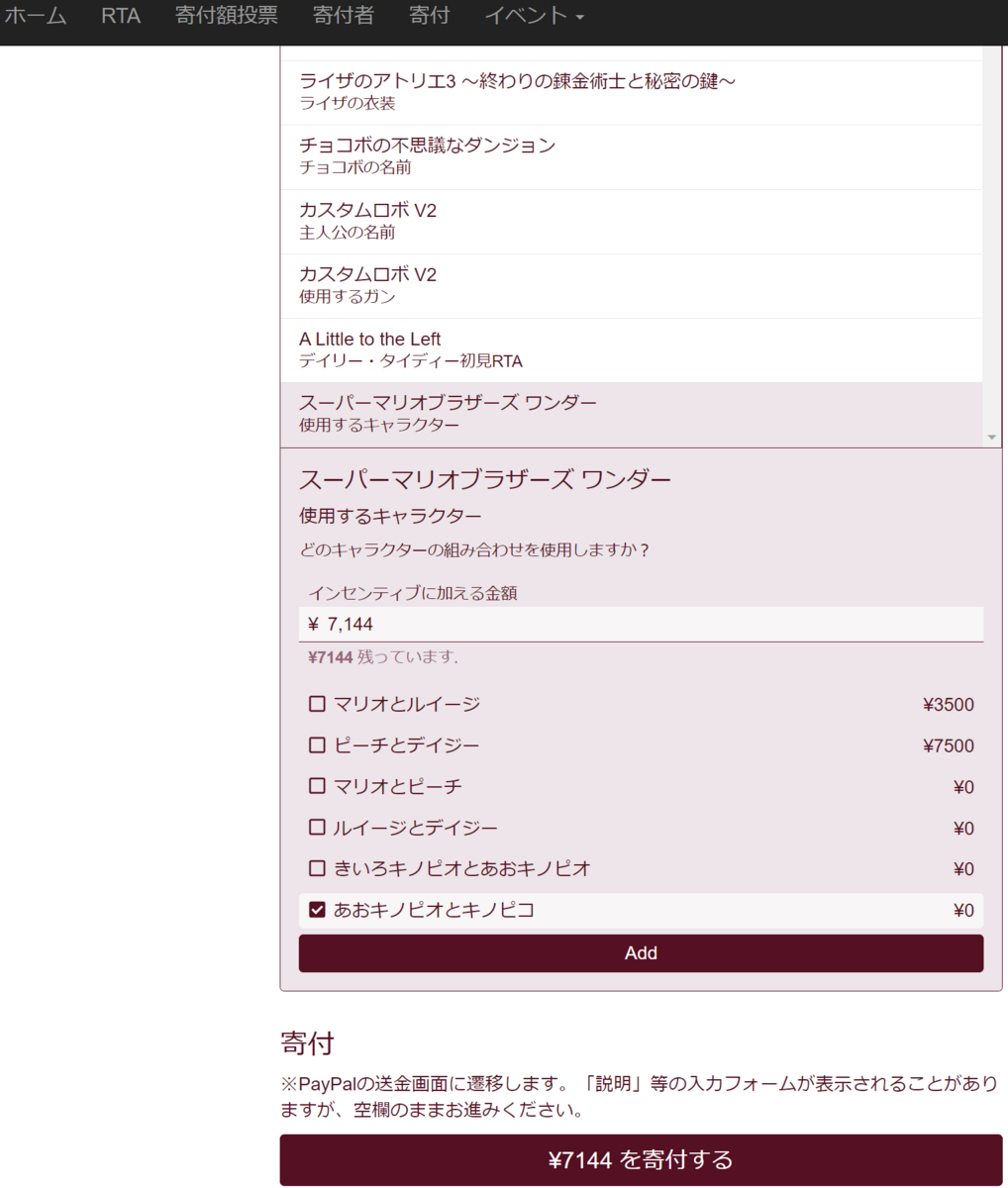
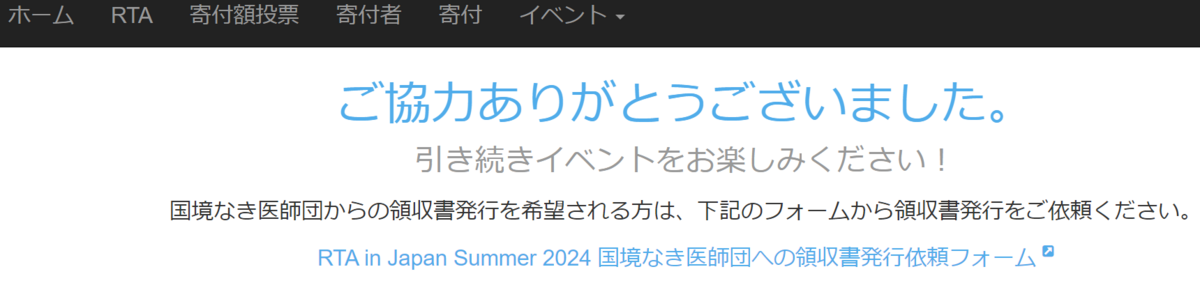
「(金額)を寄付する」を選択すると、PayPalの送金画面に移動します。ポチポチ進めていって無事に決済が通ると ↓ の画面になるので、 RTA in Japan (開催回名) 国境なき医師団への領収書発行依頼フォーム を選択します。
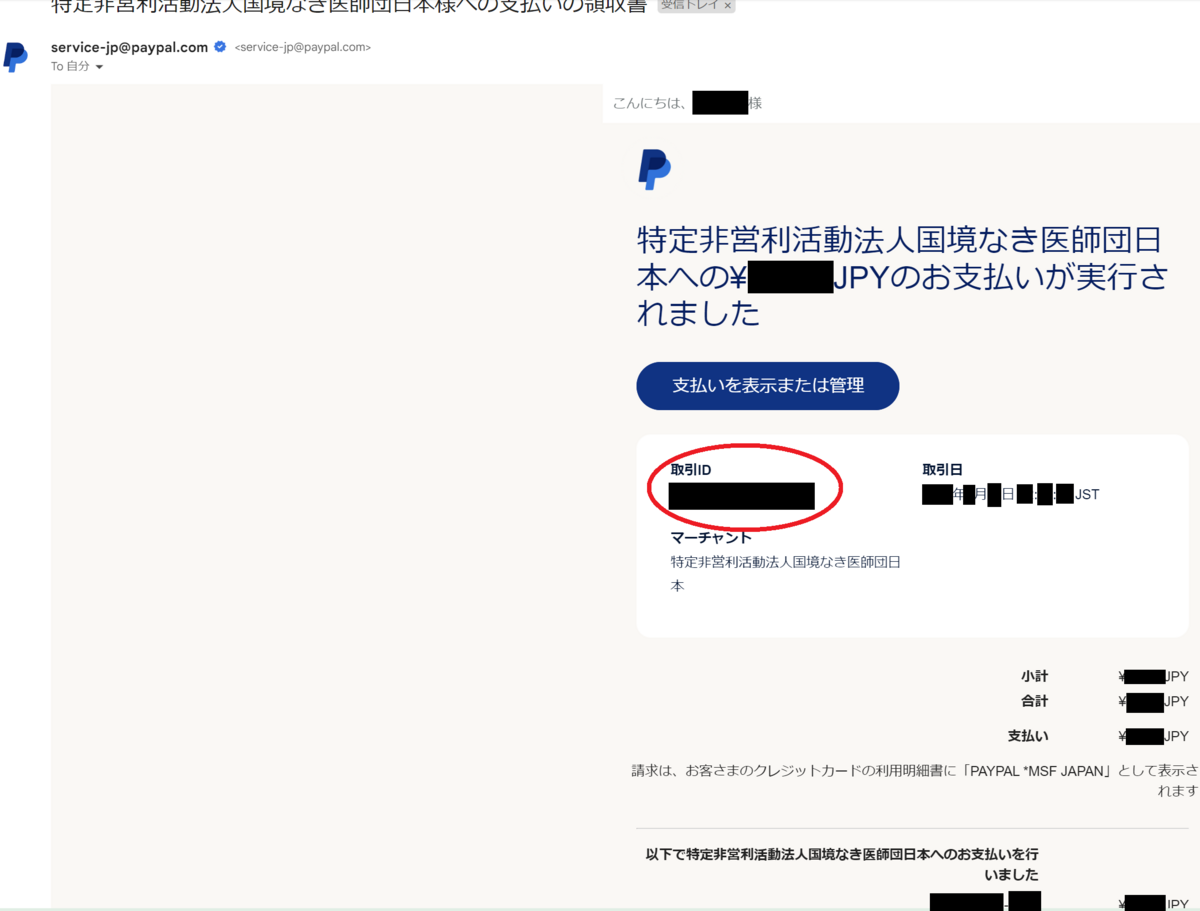
一方、メールアドレスにはPayPalから送金完了のメールが届きます。ここに記載された 取引ID を控えましょう。
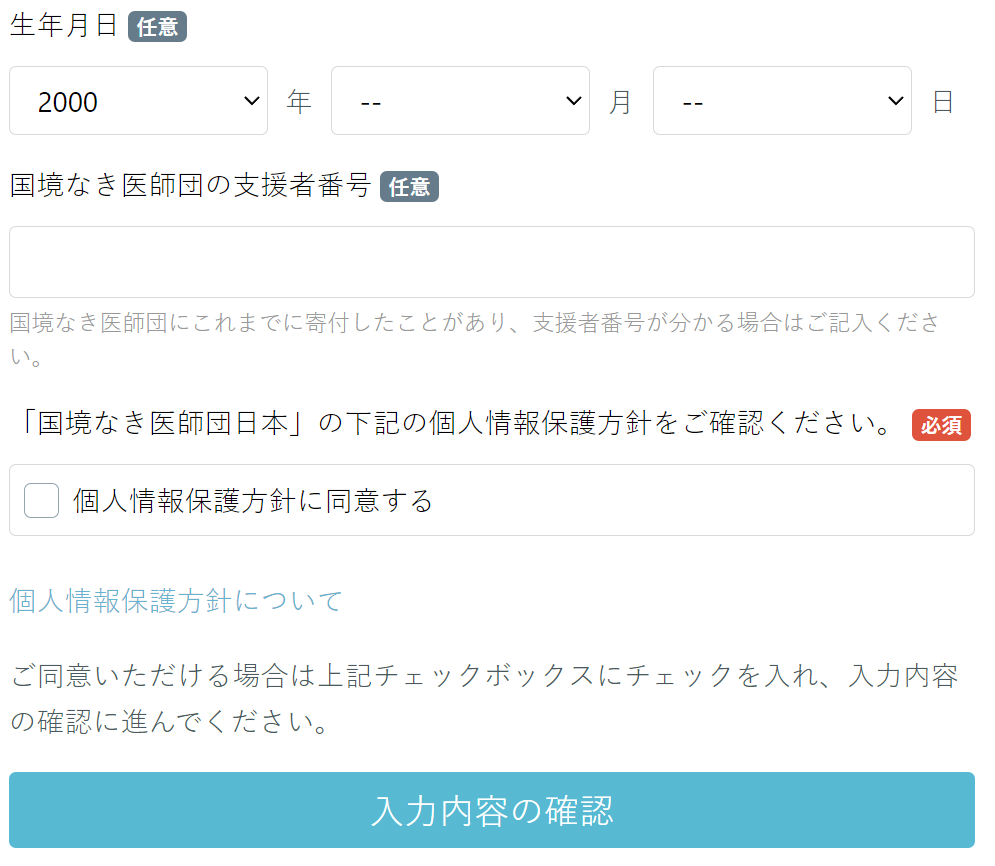
さて、「RTA in Japan (開催回名) 国境なき医師団への領収書発行依頼フォーム」の画面はこんな感じです。先ほどの 取引ID を含む必要事項を入力し「入力内容の確認」を選択します。この画面で入力したデータは領収書とその送付に使用されるので、 名前と住所は正しいものを入力 しましょう。
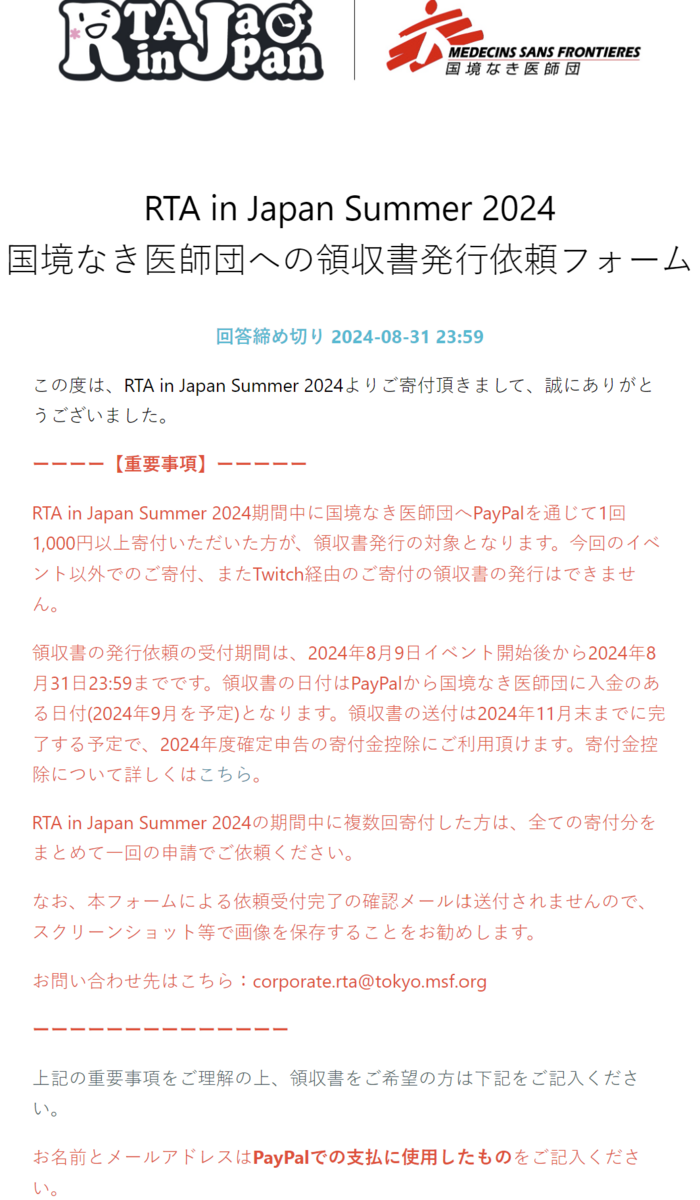
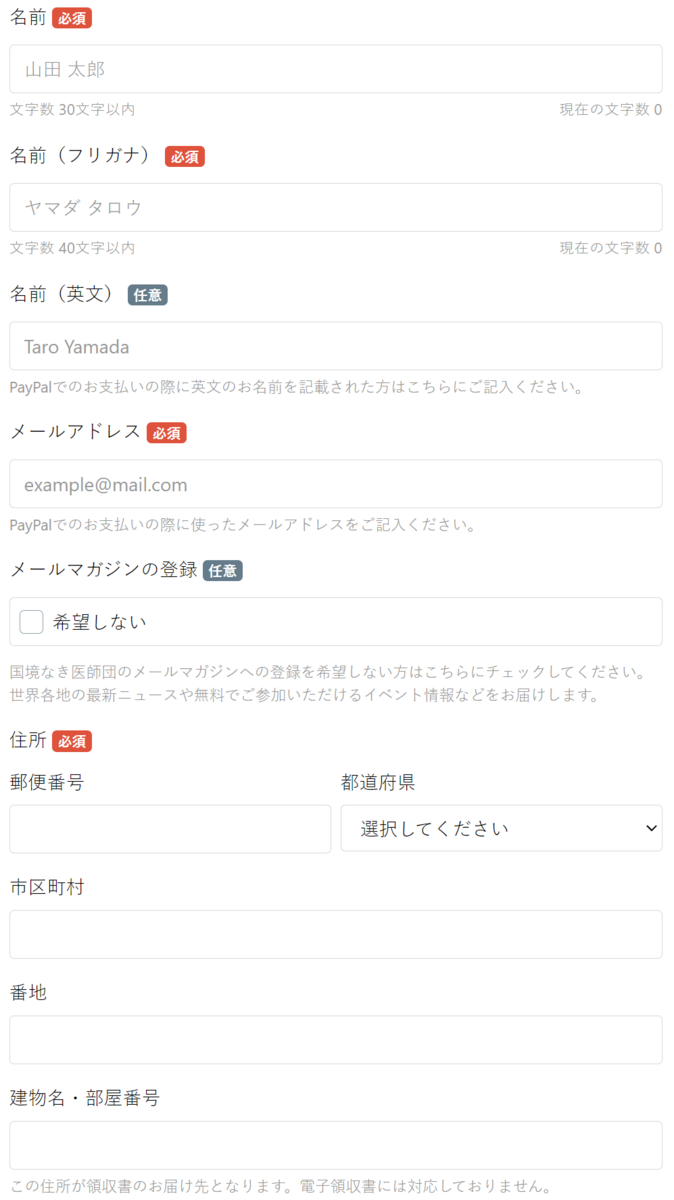
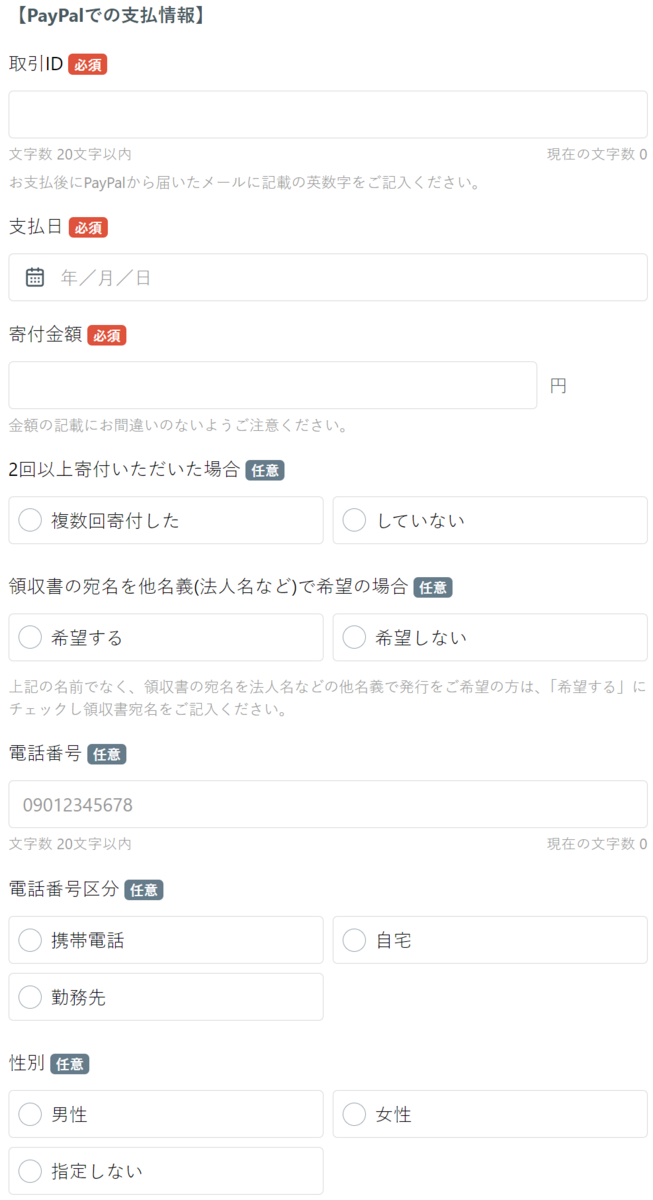
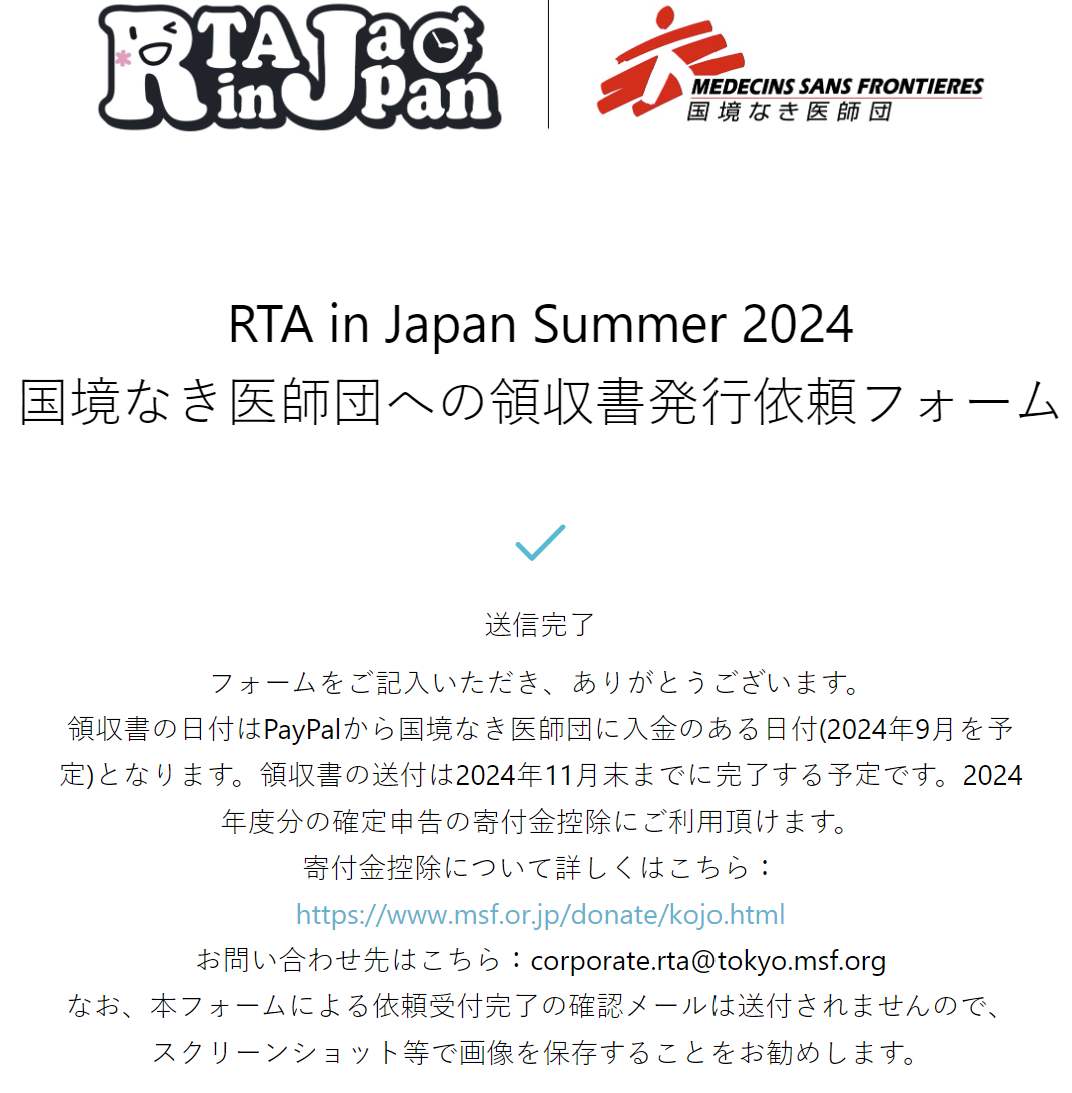
入力内容を確認してOKな旨を選択したら、入力データが送信され、以下の画面が表示されて領収書発行依頼手続きは終了となります。
寄付をしてから1か月半後?-領収書の到着
自分はRTA in Japan Summer 2024開催中の2024/08/09に寄付をしたのですが、9月下旬に領収書が届きました。
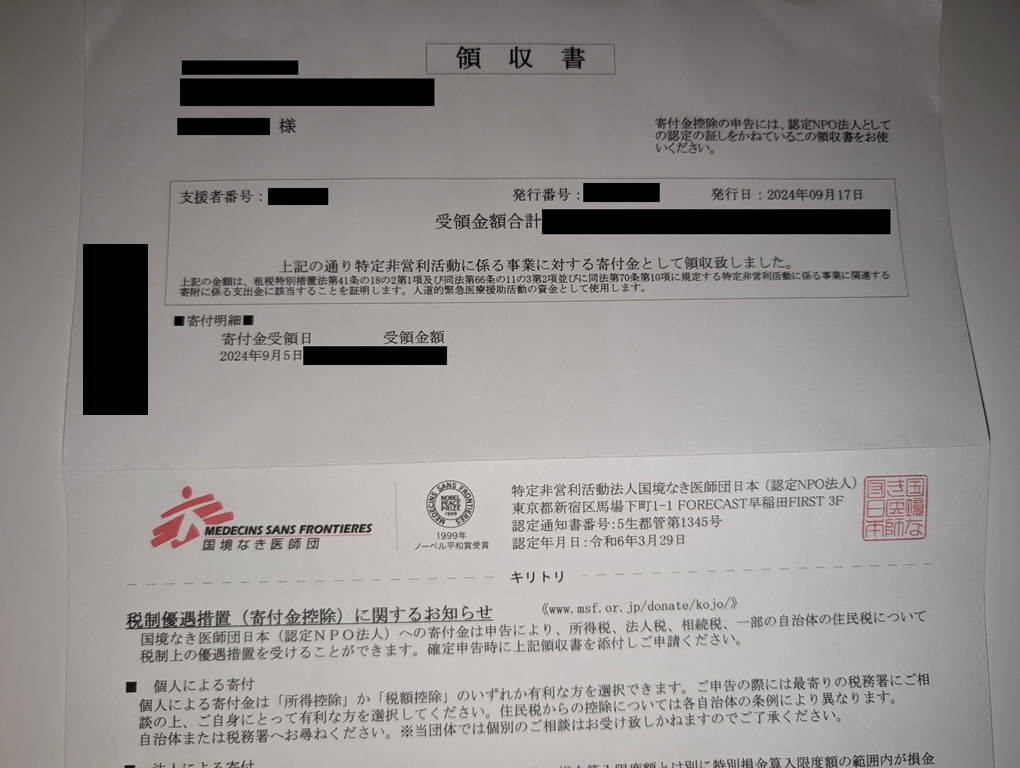
この領収書、確定申告には提出しなくてよいが、税務署から問い合わせがあったときに見せることになるので、一定期間(数年)は保存しておかなければならないようです。
上のスクショでは「領収書の送付は2024年11月までに完了する予定です。」と書かれていましたが、それよりも早く届きましたね。今後どうなっていくかはわからないのですが、もしかしたら、 国境なき医師団に直接「今回の寄付」をした場合は、そのつど送付される のと同様の流れになったのでしょうか?もしそうだとしたら、冬のRTA in Japan(例年12月末開催)で寄付した場合は、年が明けて1~2月に領収書が届くことになりそうですね。そこで注意点ですが、自分が2024/08/09に行った寄付の寄付金受領日が上記領収書では2024/09/05と翌月になっていることから、冬のRTA in Japan期間中の寄付は翌年1~2月の寄付扱いとなる可能性が高そうです。ということは、RTA in Japan Summer 2024での寄付は2024年の所得に対する確定申告での寄付金控除の対象になりますが、 RTA in Japan Winter 2024での寄付は(RTA in Japan Summer 2025での寄付(予定)と合算して)2025年の所得に対する確定申告での寄付金控除の対象となる可能性が高い ということです。これに関してはより確実な情報が入りしだい追記したいです。
↓ (追記)RTA in Japan Winter 2024での寄付 ↓
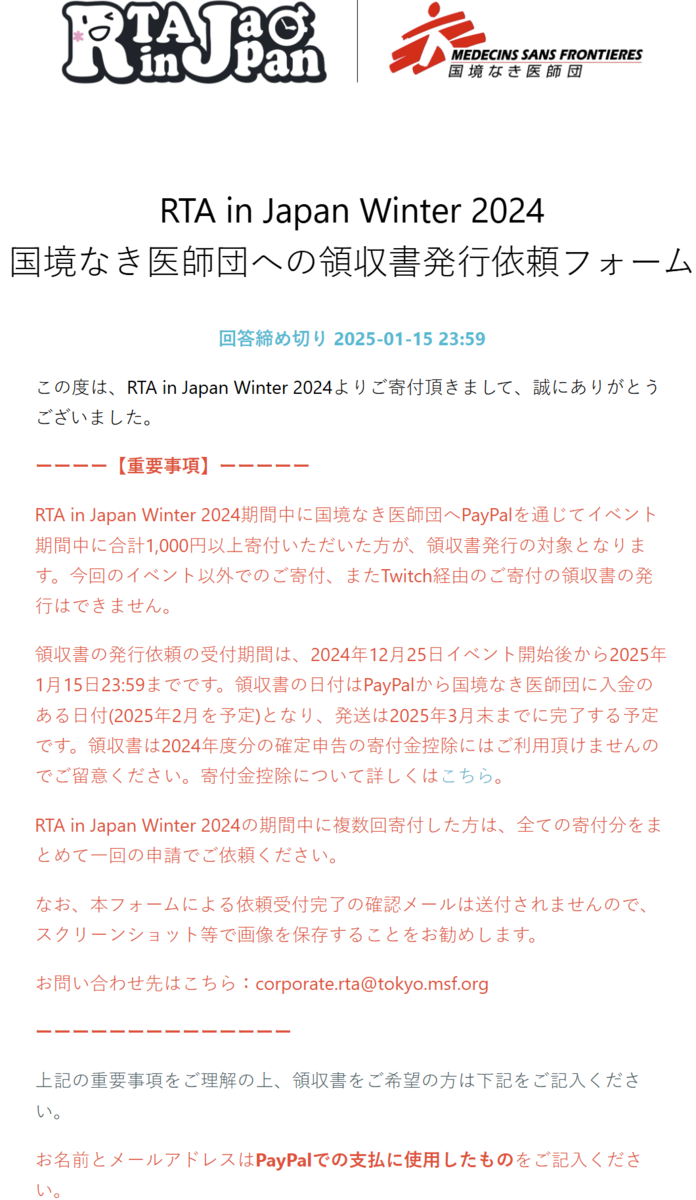
2024/12/25にRTA in Japan Winter 2024が開幕し、あわせて寄付ページもオープンしました。やはりRTA in Japan Winter 2024での寄付は2025年の所得に対する確定申告での寄付金控除の対象となる見込みですね。
領収書の発行回数について
余談ですが、領収書は料金後納郵便で送られてきました。ということは、国境なき医師団の負担による郵送費用がかかっているということです。毎回RTA in Japanで寄付をした場合、毎回領収書の郵送費用が発生します。確定申告には、対象の年1年を通しての国境なき医師団への寄付額を証明する書類が1通あればよいので、毎回領収書を出してもらうのはむだな費用が発生しますし、先日の郵便料金の値上げや今後の再値上げの可能性も考えると、領収書の発行回数は減らしたいところです。これに関して、国境なき医師団のサイトでは、
1年分をまとめて翌年の1月下旬に「年間領収書」としてお送りすることも可能 です。ご希望の場合はご連絡ください。
という案内があります。領収書を見ると「支援者番号」というのが発行されていますし、上記の「RTA in Japan (開催回名) 国境なき医師団への領収書発行依頼フォーム」には支援者番号を記入する欄があります。もしかしたら、領収書発行依頼フォームに支援者番号を記入の上、別途、 国境なき医師団の領収書に関するページ の「寄付に関するお問い合わせ」で支援者番号を伝えて手続きすれば、領収書発行を年1回にできるかもしれません。これに関してもより確実な情報が入りしだい追記したいです。
↓ (追記)領収書発行を年1回にする手続き↓
2025/01/11(土)に、上記の領収書に関するページの「お問い合わせフォーム」に以下のように入力し、送信しました。
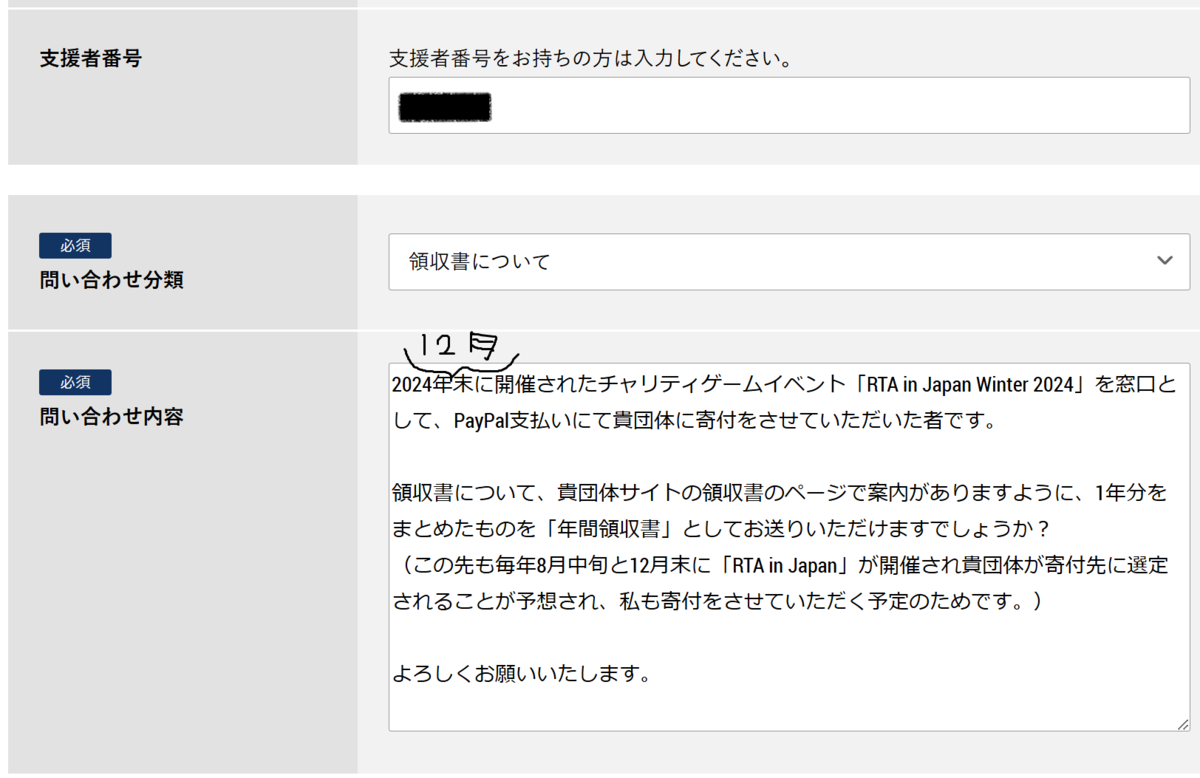
すると、週明けの平日になって、メールで丁寧な返信があり、年1回の領収書発行(例:RTA in Japan Winter 2024での寄付とRTA in Japan Summer 2025での寄付(予定)をまとめて2025年分の寄付とする)にしてもらえることになりました。
↓ (追記)年間の領収書の到着↓
その後、予定どおりRTA in Japan Summer 2025でも寄付を行いました。
そして2026/01/26(月)、2回のイベントでの寄付額をまとめた年間の領収書が到着しました。
年内に行っておく下準備
必須ではないですが、以下の手続きを行っておくと便利です。
以降、本記事で紹介する手続きは、上記すべてがなされていることを前提とします。
2月中旬
年が明けて2月16日~3月15日が確定申告の受付期間となることが多いので、その期間中にe-Taxなどで手続きをします。
が、本記事で扱っているトピックのように、税金が返ってくるための手続き( 還付申告 と呼ばれます)以外に申告するものがなければ、年明けすぐから可能です。実際に所得税が返ってくるのは2月16日以降ですが、早めに手続きすると早めに返ってくるようです。
がが、一緒に受ける別の控除がある場合は、必要書類が一とおりそろうまで待ってまとめて手続きがするのがよいです。例えば医療費控除も申告する場合は、申告額の証拠資料となる前年の12月ぶんの医療費通知情報が手に入るのが2月9日前後なので、それまで待つとよいでしょう。
e-Tax(PC版)での手続き例
e-Taxの確定申告書等作成コーナーで画面の指示に従ってポチポチと進めていき、「寄付金控除」のところをクリックします。なお、ふるさと納税を行い、かつ、これより前の画面で寄附金受領証明書のデータを取り込むことにした場合は、「寄付金控除」の欄にふるさと納税ぶんはすでに反映されており、ここに追記する形になります。
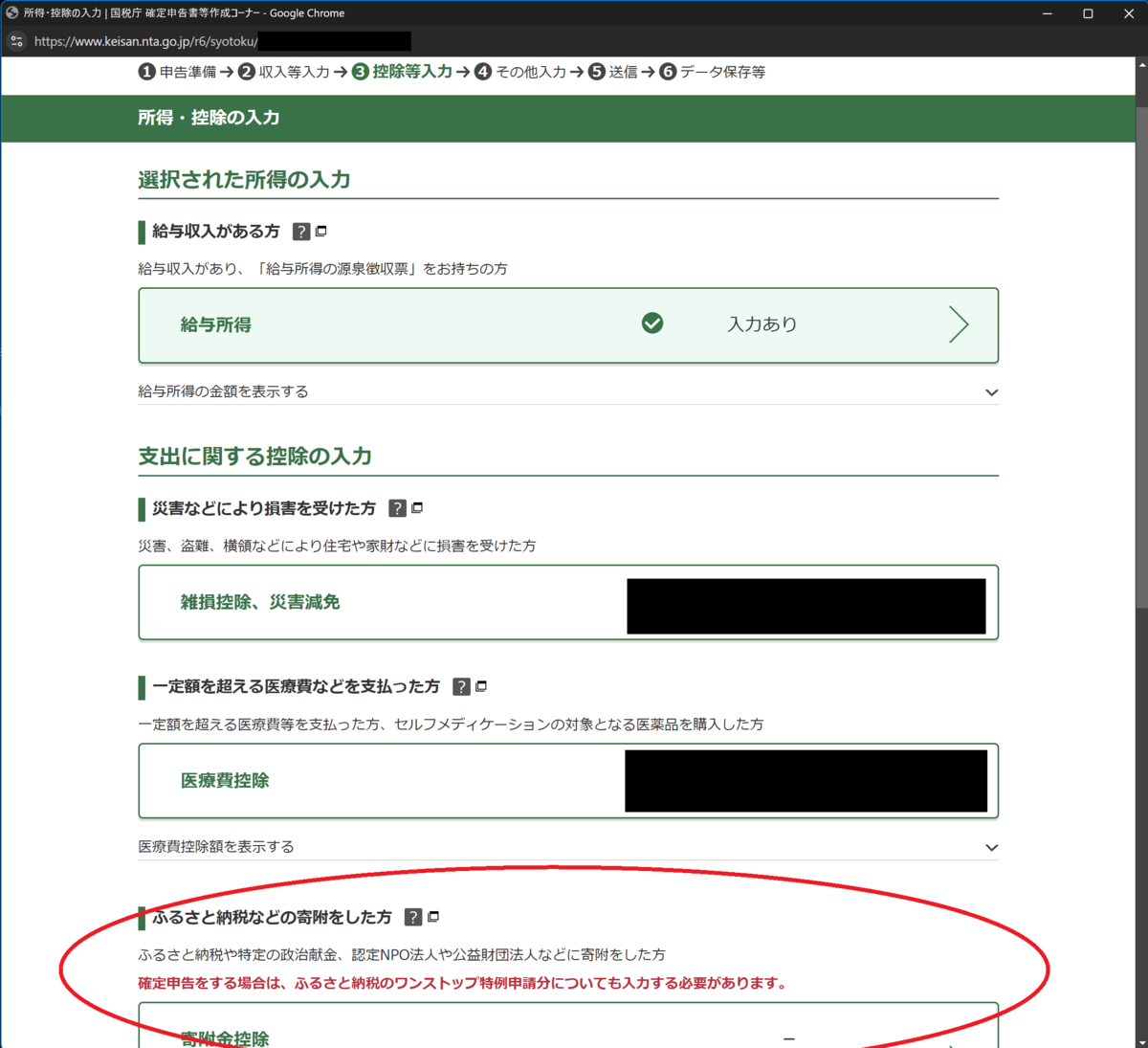
「+証明書等の内容を入力する」をクリックします。

寄付金領収書の内容、および、住民税も控除の対象になるか否か(ともに本記事内でここまでに説明)を記入して、「入力内容の確認」をクリックします。「寄付先の所在地」には文字数限界の関係で"東京都"が入りませんでしたが、まあいいでしょう。

入力内容は以下のように表示されるので、間違いがないか確認します。

以降、再び画面の指示に従ってポチポチと進めていき、確定申告を終了します。
所得税の還付金は指定口座に振り込まれ、住民税は6月の額決定の際に考慮され6月~翌年5月の給料天引き額が少なくなります。
なお、 還付申告は申告をする年分の翌年1月1日から5年間は可能 です。所得税は、申告のつど還付額が振り込まれるようですが、住民税は、n年の税金に対する還付申告を、n+1年の6月ころにn+1年6月~n+2年5月までの納付額が決まって(給与天引きが始まるころ)以降に行う場合は、別の方法で還付されます。具体的には自治体から還付と額のお知らせが記載された手紙が届くので、振込先銀行口座などを記入して判を押して返送し、しばらくたって振り込まれるという流れになります。
その他の参考資料
以上です!
Twitch RTA配信者各位:ラウドネスメーター入れて基準音量で配信しよう
(改訂履歴)
- 2024-09-07:OBSの音声ミキサーのボリュームはYOULEAN LOUDNESS METER 2に反映されないことを追記
- 2024-09-06:視聴中のCMの音量は配信音量に連動して決まるらしいことを追記
- 2024-09-05:測定値の時系列変化がグラフで見られるメリットを追記
- 2024-08-26:ほかの測定プラグインとして Loudness Dock を追記
- 2024-08-05:Sony Computer Entertainment(当時)や他プラットホームのラウドネス基準の追記
- 2024-08-04:初稿の公開 → 細かい点の編集
素人はOBSのメーター見て音量を決めるな高校
主張
忙しい人のために間違いを承知でおおざっぱに言うと
- 素人がOBSのメーターを見て適切な音量を決めるのは難しくないですか?
- 代わりに YOULEAN LOUDNESS METER 2 をインストールしよう
- マイク音は -24LUFS ~ -20LUFS にしよう
- ゲーム音はBGM+SEあわせて -36LUFS ~ -27LUFS にしよう
- ゲーム音のみの配信の場合は -24LUFS にしよう
- 上記の値にできない or あえてしない場合は、 音量小さめよりかは大きめで の精神で調整しよう
理由
配信音が小さいと 視聴者が再生機のボリュームを上げざるを得ず、 合間の広告やYouTube、再生機の通知音などが爆音になる ため
(2024-09-06追記):最近のTwitch、視聴中に挟まるCMの音量はCMに入る前の配信音量に連動して設定されることがある模様
ご視聴・コメントありがとうございました!
— サミュエル・ラドコ(SLDC,するどく) (@samuelladoco) 2024年9月5日
配信レイアウトの供養ができました…🙏
見ていただいた師匠やみなさんとやりとりして計測できたんですが、
最近のTwitchが視聴途中に挟むCMの音量は、CMに入る前の配信音量に連動して決まることがあるよう(上限約-24LUFS)
※プレロール広告の音量は不明 pic.twitter.com/c3TyZiaMnc
根拠
TV放送業界の基準値 や SONYの家庭用ゲーム機の基準値 、筆者による各種音源の計測値
手順
マイク音量
- YOULEAN LOUDNESS METER 2 をダウンロードする(※ 特にこだわりがなければ Latest Stable Version のほうを選択)
- zipファイルなので展開し、
Youlean Loudness Meter 2 - V(数字).(数字).(数字) Installerをインストールする。基本はデフォルト設定のままポチポチ進めるが、 デフォルトではチェックが入っていないCreate a desktop shortcutにはチェックを入れる と後述する応用の場面で使い道があるのでよい。
- OBSを起動し、マイクに向かってしゃべり、音声ミキサーのマイクのメーターが動くことを確認する(※ メーターが動かないと、そもそも配信にマイク音が乗らないタイプのトラブルなので、この時点で解決する)
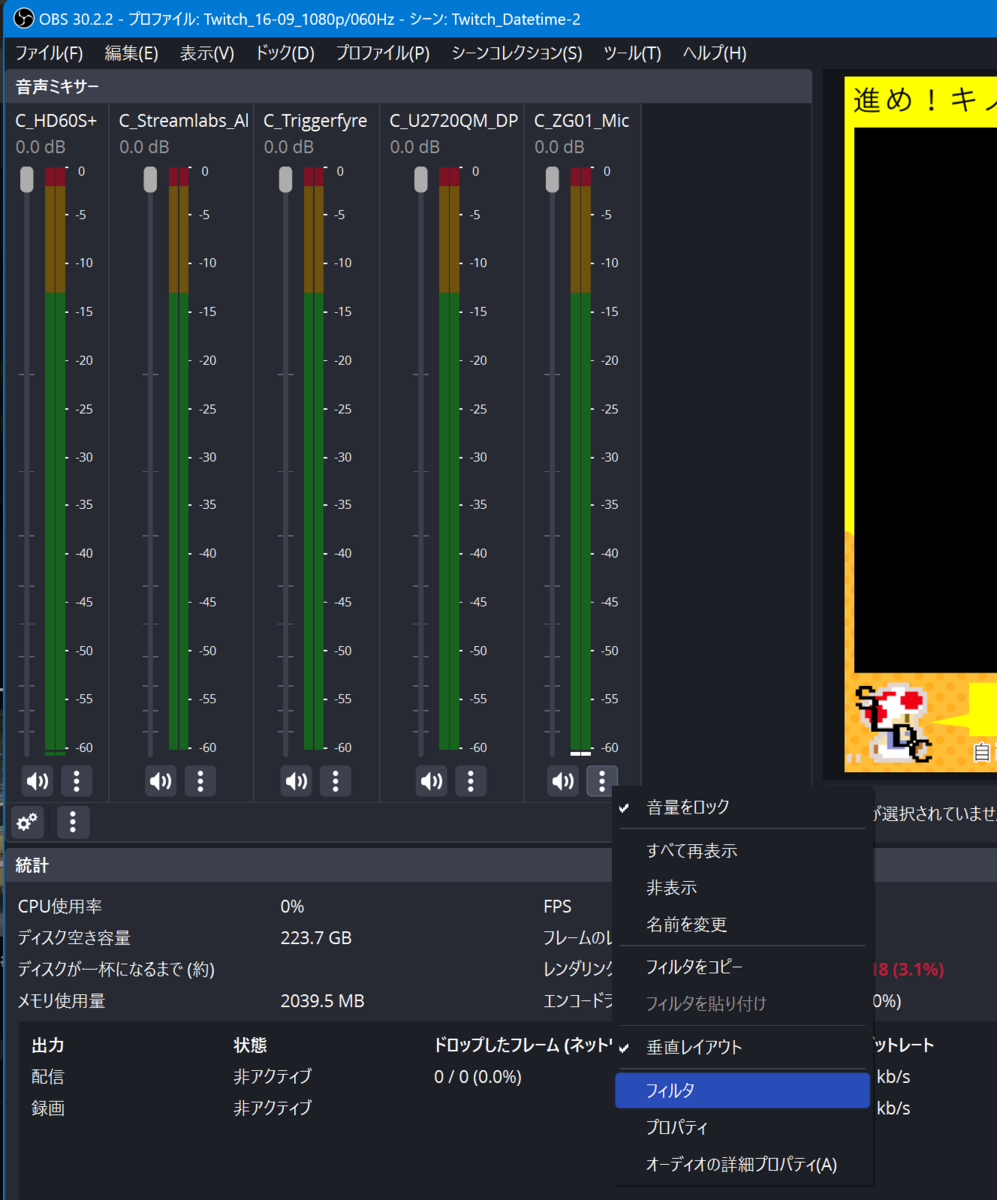
- 音声ミキサーのマイクのところを右クリック → フィルタ をクリックする
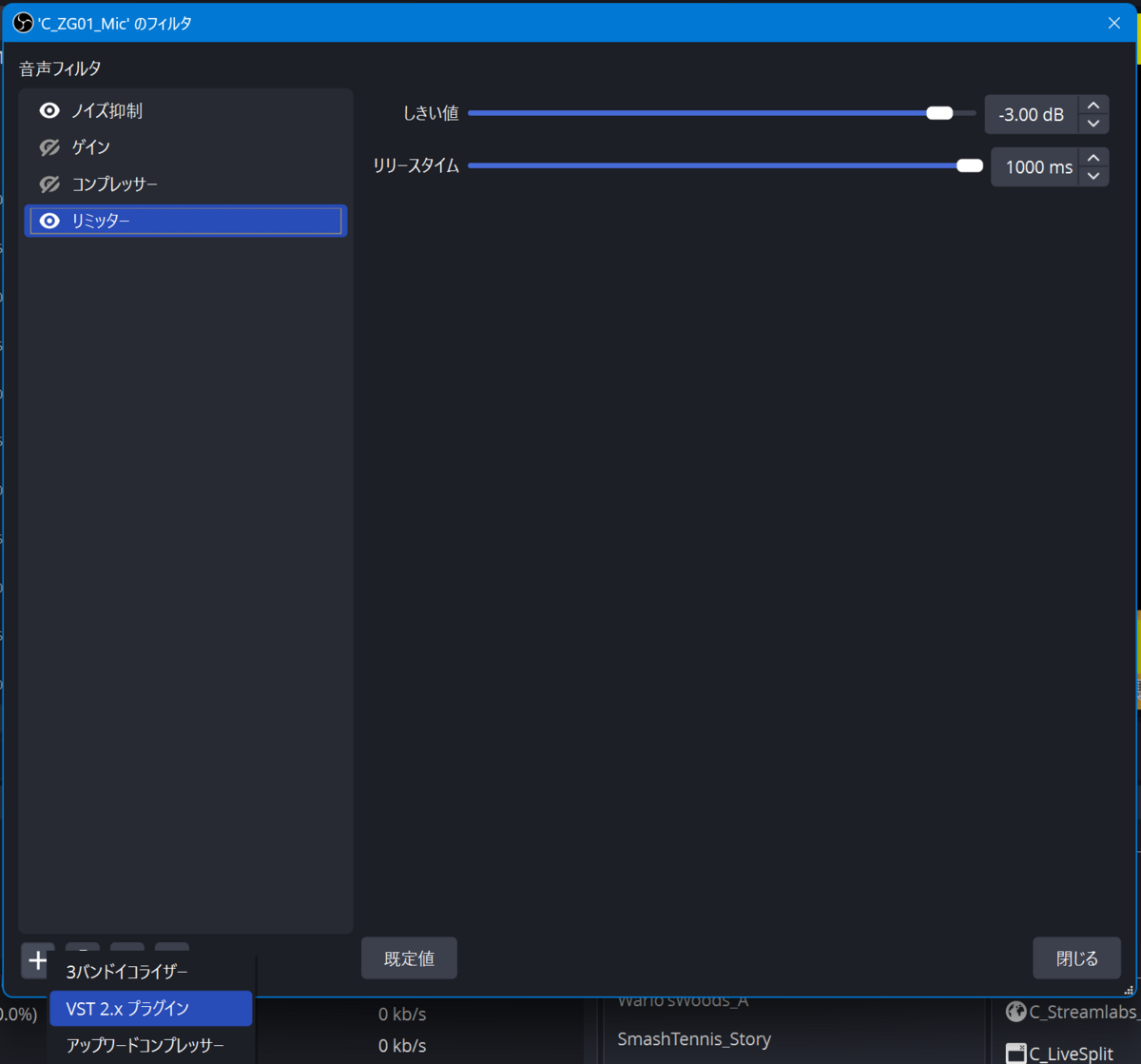
- マイクのフィルタのウィンドウが現れるので、 左下の + マーク → VST 2.x プラグイン → OK をクリックする(※ 好みがあればフィルタ名は変更してよい)
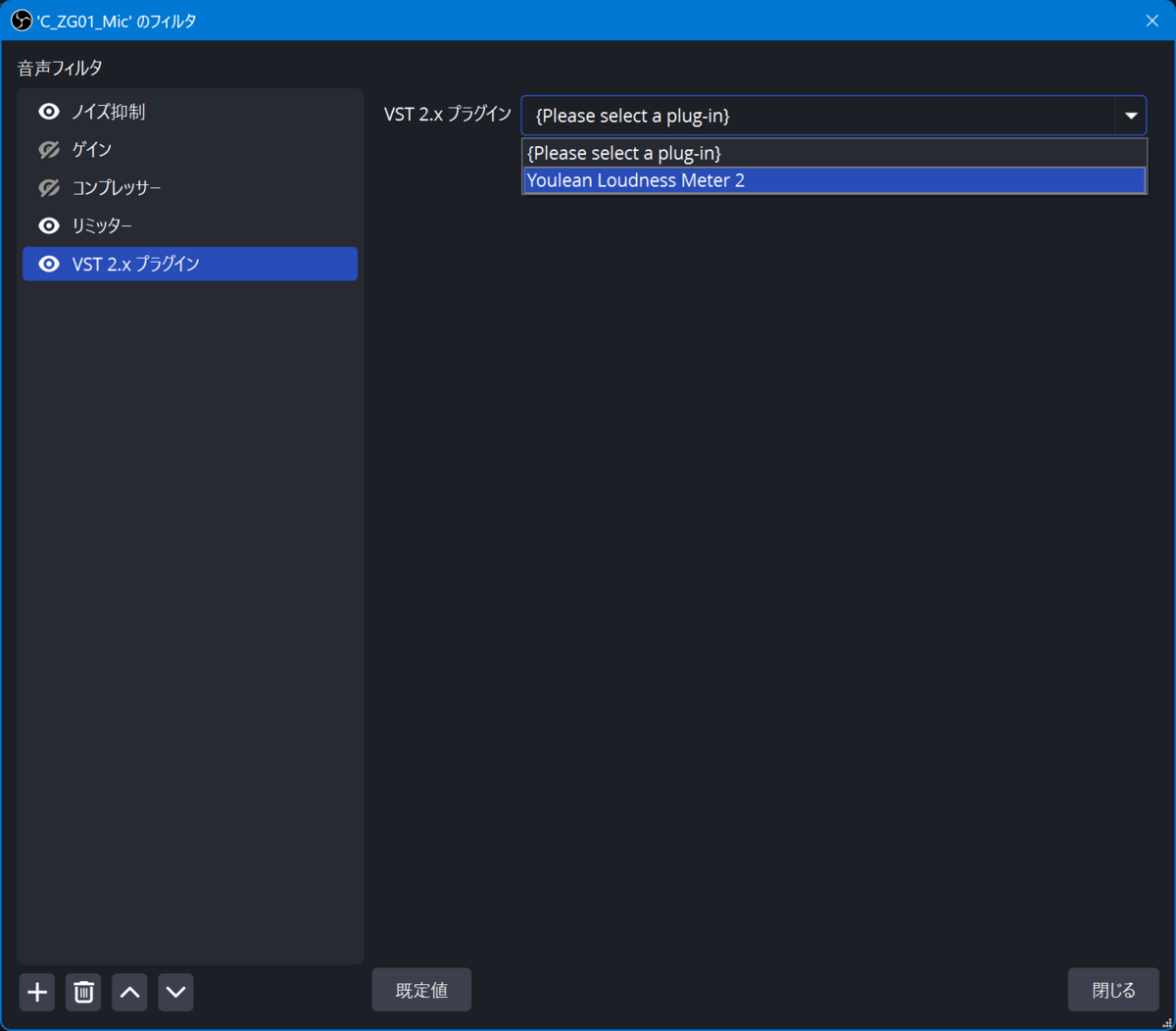
- 音声フィルタ の一覧中で VST 2.x プラグイン がいちばん下にあることを確認したうえで (※ フィルタは上から順に適用されるため)、 VST 2.x プラグイン をクリック → 右側の VST 2.x プラグイン に Youlean Loudness Meter 2 を選択する
- プラグインインターフェイスを開く という項目が現れるので、クリック → YOULEAN LOUDNESS METER 2 FREE のウィンドウが現れることを確認する(※ このあと、マイクのフィルタのウィンドウは 閉じる をクリックして閉じてよい)

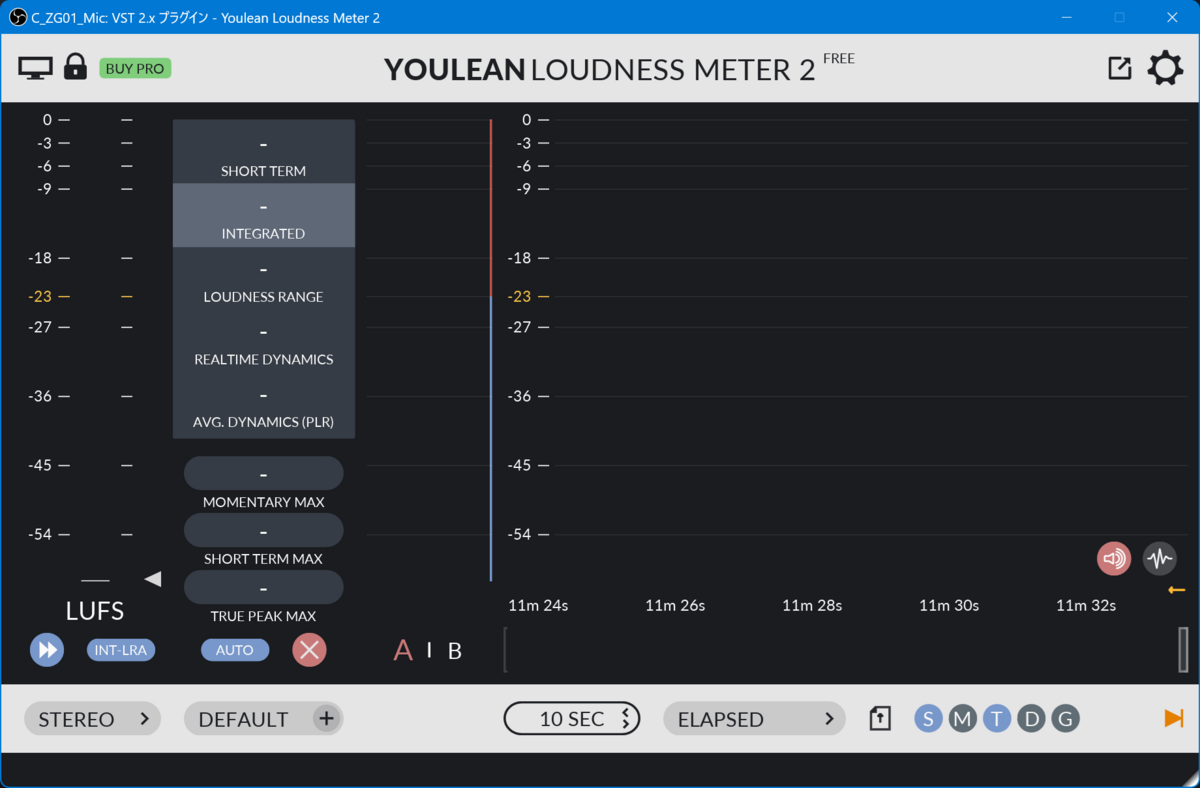
- 右下の M をクリックしてオンにする(※ 必須ではないが、各瞬間の音量を表す白い波形が表示されるのでよい)→ 左下の × をクリックする(※ 計測がリセットされる) → マイクに向かって30秒程度連続してしゃべり、音量が計測されていることを確認する
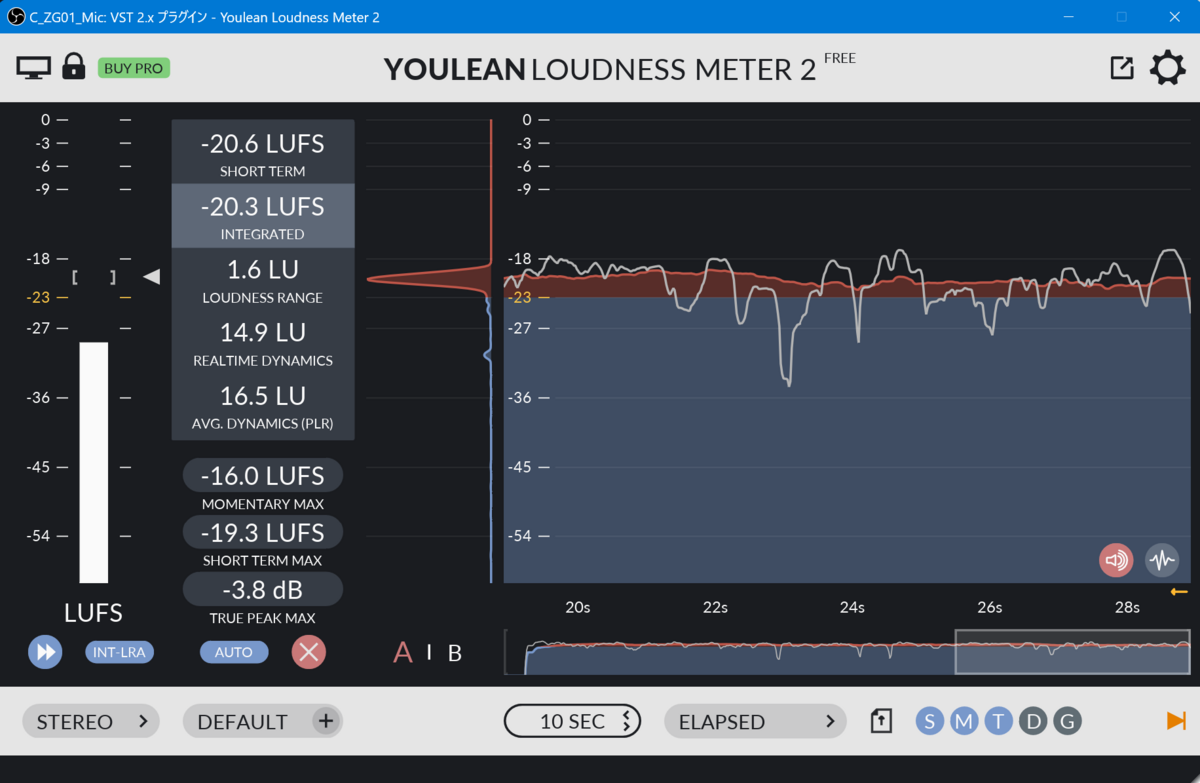
- 以降、 SHORT TERM の値が -24LUFS~-20LUFS になるまで、マイク入レベルの調整(※ マイクそのもの、オーディオインターフェースやミキサー、OS、OBSなどの設定変更) → YOULEAN LOUDNESS METER 2 FREEの左下の × をクリック → マイクに向かってしゃべる を繰り返す
(2024-09-07追記):OBSの音量ミキサーのボリュームノブを変えても、上記の方法で開いたYOULEAN LOUDNESS METER 2には反映されないようです(もちろん配信・録画の音量には反映されます)。なので、OBSを操作して適切なマイク音量を模索する場合は、音声フィルタで ゲイン を追加し VST 2.x プラグイン よりも上側に配置して、 ゲイン の値を調整 してください。
音量が計測されていない場合は、改めてOBSの音声ミキサーをチェックしましょう。 OBSの音声ミキサーで左右のうち片方のチャンネルだけ音量が計測されている場合は、マイクのフィルタの ノイズ抑制 で NVIDIA ノイズ除去 を選択していませんか? NVIDIA Broadcast の オーディオ エフェクト ドライバー とOBSのとあるバージョンの組み合わせによっては時々発生します。配信にも片方のチャンネルからのみマイク音声が乗ります。両方のチャンネルで音量が計測されるまでOBSを何度も再起動するか、 NVIDIA Broadcast の オーディオ エフェクト ドライバー やOBS自体のバージョンを更新しましょう。
ゲーム音量
- ゲームを起動し、OBSの音声ミキサーのゲーム音をキャプチャーしているところのメーターが動くことを確認する(※ メーターが動かないと、そもそも配信にゲーム音が乗らないタイプのトラブルなので、この時点で解決する)
- OBSの音声ミキサーで、ゲーム音をキャプチャーしているところを右クリックし、以降、マイク音量の調節の手順に従い、 YOULEAN LOUDNESS METER 2 FREE のウィンドウが現れるところまで進める
- 右下の M をクリックしてオンにする(※ 必須ではないが、各瞬間の音量を表す白い波形が表示されるのでよい)→ 左下の × をクリックする(※ 計測がリセットされる) → ゲームで 最もBGMが大きい場面をできるだけSEを鳴らしながらプレイし、BGMが1ループないし数ループし終えたタイミングで音を一切鳴らなくさせ 、音量が計測されたことを確認する
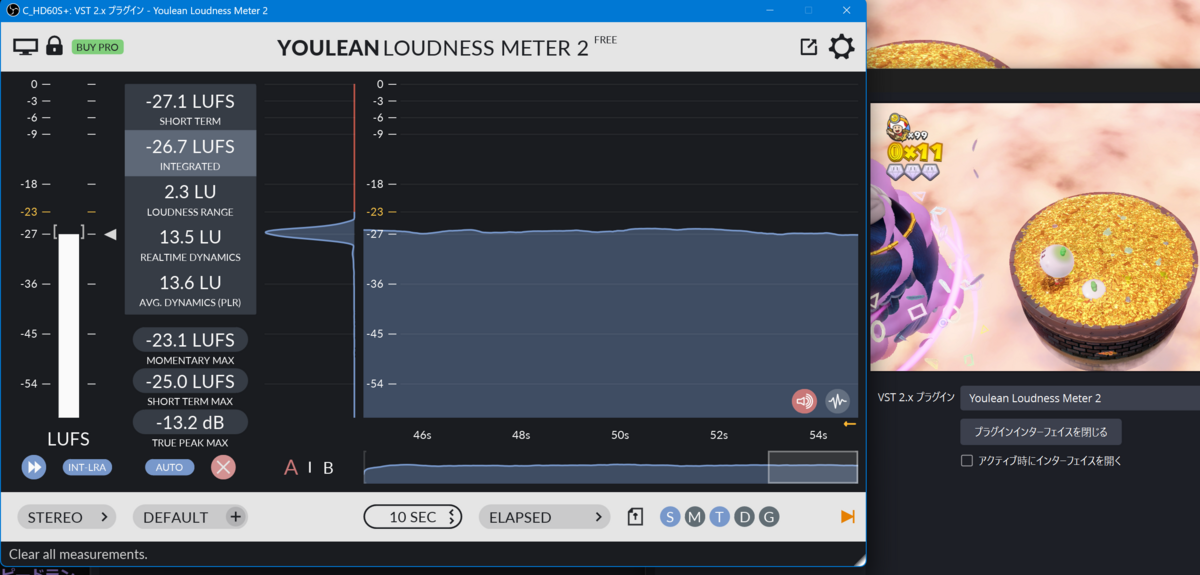
- 以降、INTEGRATEDの値が -27LUFS くらいになるまで、ゲーム音入力レベルの調整(※ ゲーム機、オーディオインターフェースやミキサー、OS、OBSなどの設定変更) → YOULEAN LOUDNESS METER 2 FREEの左下の × をクリック → ゲームプレイ を繰り返す。ただし、 ゲーム音のみの配信の場合は、INTEGRATEDの値が -24LUFS になるまで調整する。
- ゲームで 最もBGMが小さい場面に移動 し、 YOULEAN LOUDNESS METER 2 FREE の左下の × をクリック → できるだけSEを鳴らさないようにプレイし、BGMが1ループないし数ループし終えたタイミングで音を一切鳴らなくさせ 、音量を確認する

最もBGMが小さい場面で INTEGRATEDの値が -36LUFSくらい以上であれば調整の必要はない ですが、それ未満の場合は配信者がポリシーを決めて調整してください(ゲーム音を大きくする、小さくする、オーディオインターフェースやOBSのフィルタでゲーム音の波形に手を加えるなど)。
(応用)その他の音量
- Discord通話の他人の音声の音量:OBSの音声ミキサーで当該音声をキャプチャーしているところからこれまでと同じ手順で音量を計測し、配信者のマイク音量と同程度する
- コメント読み上げ(※ 棒読みちゃんなど)、Triggerfyreなど、OBSに取り込んでいるその他の音の音量:OBSの音声ミキサーで当該音声をキャプチャーしているところからこれまでと同じ手順で音量を計測し、配信者のマイク音量以下、ゲーム音の最もBGMが小さい場面の音量以上にする
- Twitchの アラート の音量: デスクトップにできている Youlean Loudness Meter 2 のショートカットをダブルクリックする (※ もしくは、デフォルトでは
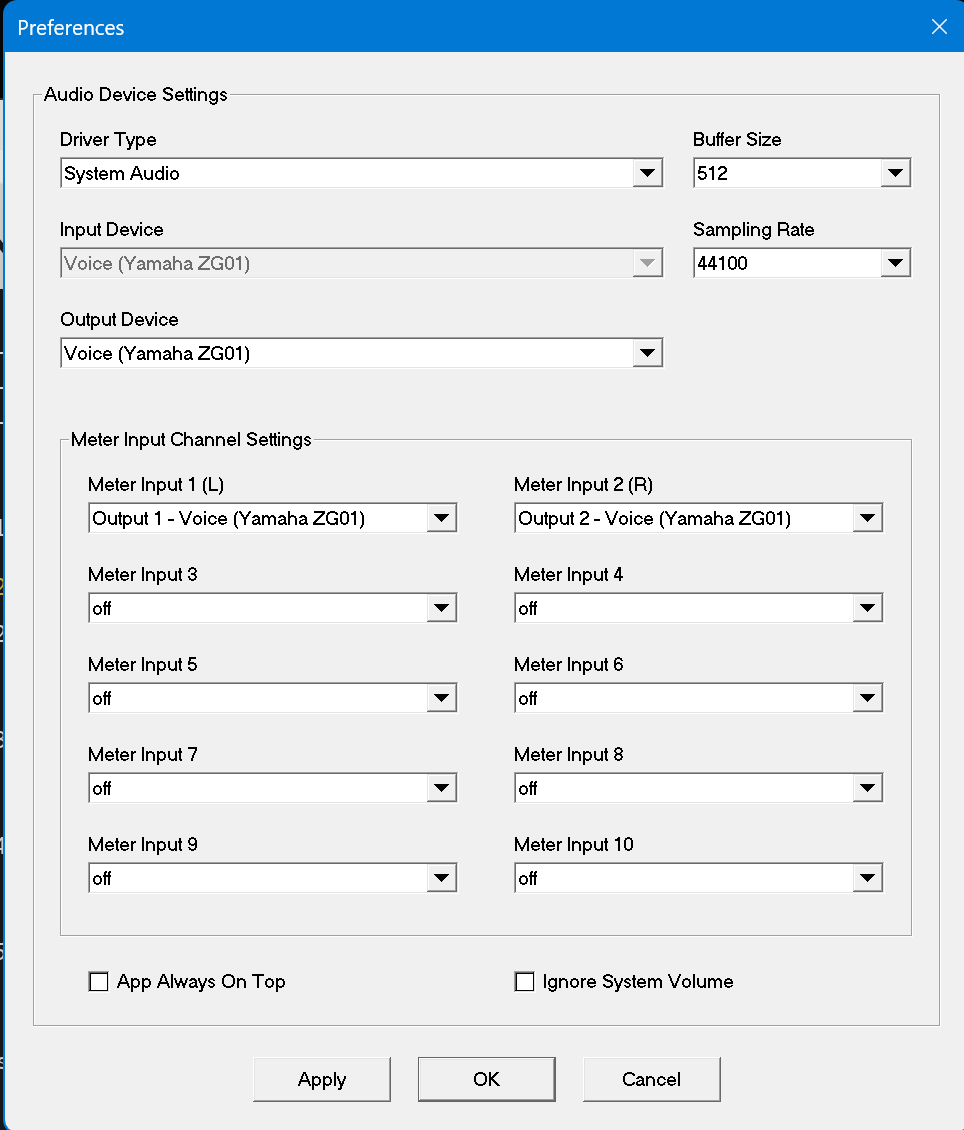
C:\Program Files\Youlean\Youlean Loudness Meter 2フォルダーにインストールされているYoulean Loudness Meter 2.exeを直接ダブルクリックする)と、 PCの入力デバイスや出力デバイスに流れてくる音声の音量を個別に指定して計測できる ので、それを活用して アラート の再生音量を計測し、調整する- どのデバイスの音量を測定するかは、 左上の Files → Preferences で設定できる
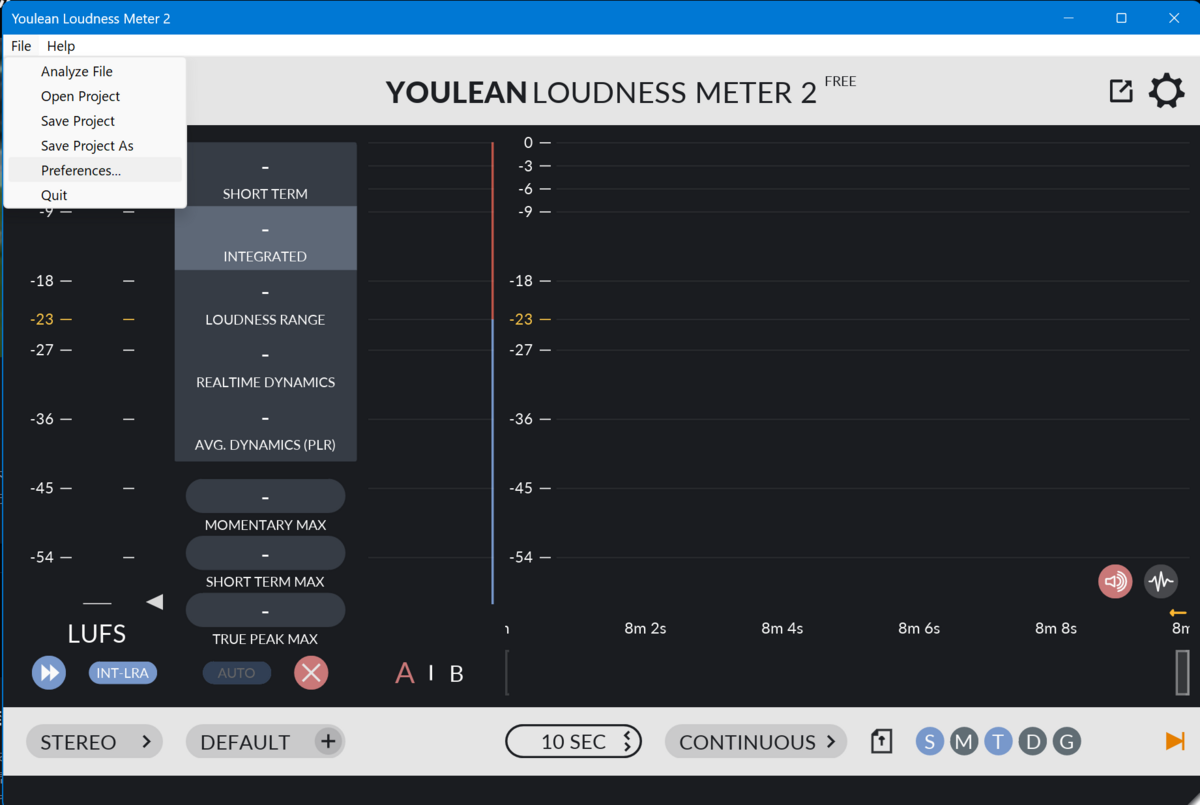
- どのデバイスの音量を測定するかは、 左上の Files → Preferences で設定できる
以上です!音量が基準値付近だと配信が非常に聞きやすくなるので調整お願いします🙇🙇🙇
ここからは細かい話
上記の設定推奨値は、あくまで素人である筆者が素人の配信者に向けた主張です。それでもできるだけ私見を廃して書いたつもりですが、読んだ方が最短距離で音量を設定できるよう、あえて「えいやっ!」で言い切ったところもあります。また、例えば「そもそもデジタル配信における音量とは」という話を省略するなど、時間や力の関係ではしょったところ、不正確なところもあるかと思います。あと、個人的なつながりや、先ほど読み終わったばかりの とーくばっく~デジタル・スタジオの話 (第4版)の影響を無意識にたぶんに受けているでしょう。以下、そこら辺の言い訳も含めてつらつらと書きます。
配信音量が基準値から外れていると、視聴者として何が困るか?
- 配信音量が小さい場合:最初に書いたとおり、再生機のボリュームを上げる → 合間の広告やYouTube、再生機の通知音などが爆音になる
- 配信音量が大きい場合:逆のことが起こるが、通知に気づきにくくなる、再生機の通知音やほかのアプリとの間でボリューム調整することになる、くらいで、実はそんなに困らないかもしれない。なので、迷ったら 音量は小さいよりは大きいほうがマシ ではないでしょうか。
なので、以下は主に配信音量が小さい場合を想定して話を進めていきます。
視聴者の再生機別、困り方の違い
- スマホのTwitchアプリ:同時に2メディアから音声が流れることはあまりないし、メディアの音量と通知の音量は別々に設定できるので、実はあまり困らないかもしれない… 強いて言えば音量の小さいTwitch配信からYouTubeなどの他アプリに切り替えたときに爆音になってあわてるが、この場合も本体横のボタンで簡単にボリュームを下げられるのであまり困らない?
- PCのブラウザー:Windowsの場合はメディアと通知の音量を個別に設定できないので、OSや各種アプリからの通知音が爆音になり困る。また、ほかの再生機に比べて 音量を下げるための操作に手間がかかる (※ 手元にボリューム調整機器がある場合を除く)。
- TVやゲーム機のTwitchアプリ:TVチャンネルやゲーム、YouTubeなどのアプリに切り替えたときに爆音になってあわてるが、リモコンやゲーム機のボタン(携帯機の場合)で簡単にボリュームを下げられるのであまり困らない?
とはいえ、どの再生機でも、視聴中や視聴チャンネルを切り替えた際に流れる広告が爆音だと困るのは共通。
YOULEAN LOUDNESS METER 2 で計測する理由
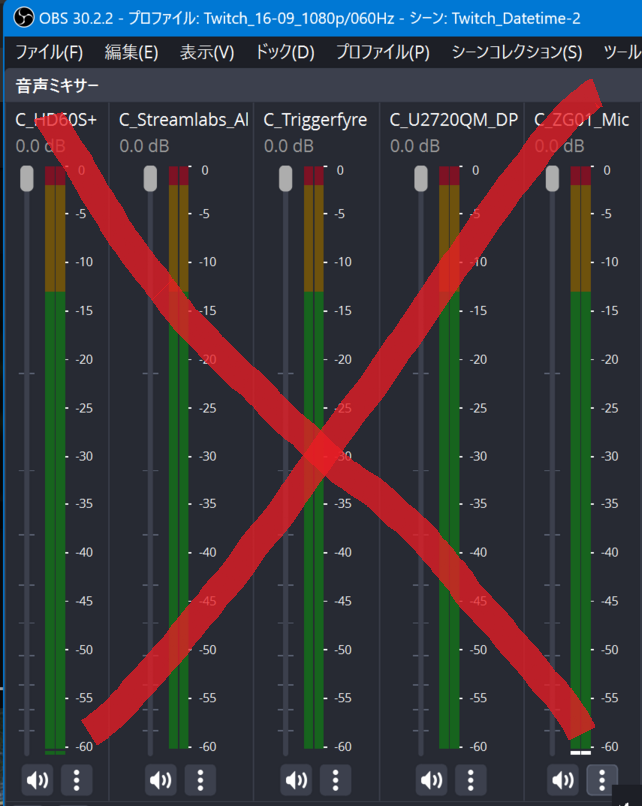
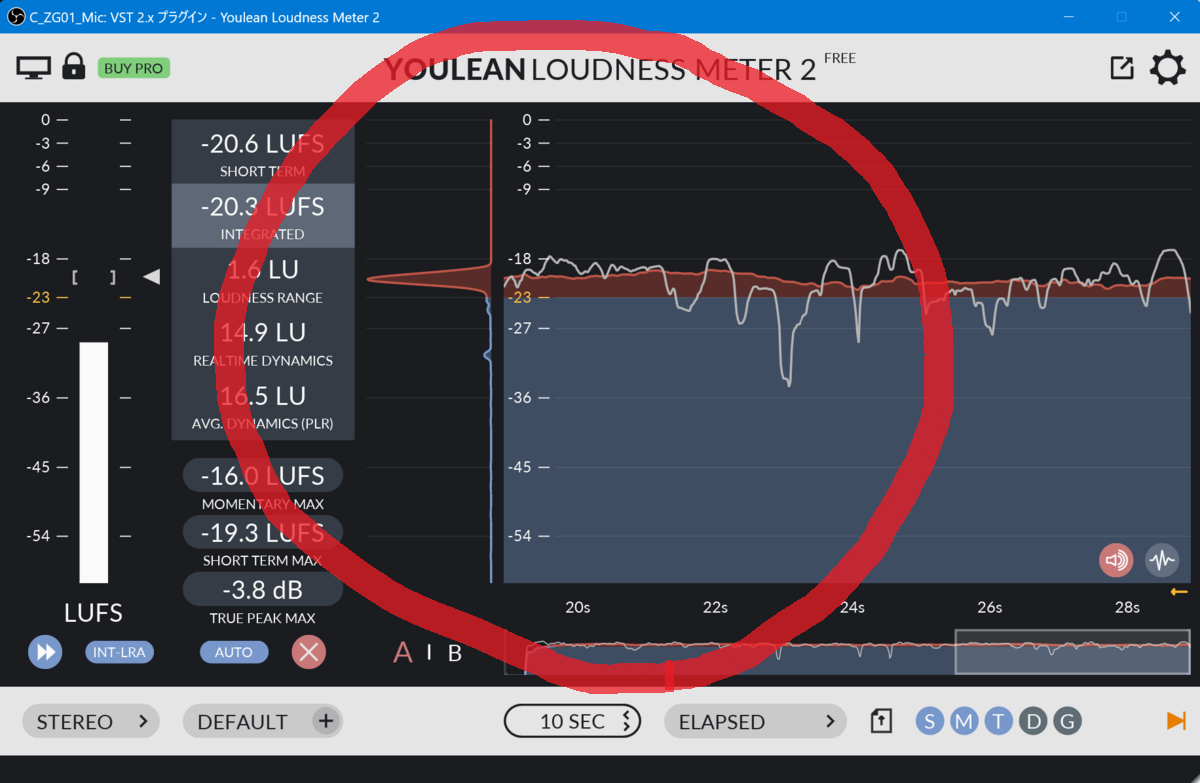
まず OBSの音声ミキサーで黄緑オレンジピンク色で激しく変動するやつは、現在よりほんの少し前の瞬時の波形のピーク値を表しており、これで配信全体の音声レベルを測るのは難しいのではないでしょうか 。音声ミキサーの黒い点で表示される音声レベルは、300ミリ秒という短い期間の波形の RMS 値を差しており、ゲーム音の場合はピーク値を見るよりも適しているように思いますが、これも素人が目で見て配信全体の音声レベルを測るには細かく変動しすぎて難しいと感じます。YOULEAN LOUDNESS METER 2 で測定するメリットとしては、 ラウドネス という人間の聴覚特性を考慮することよりも、Short term(3秒)以上の期間で計測できることが大きいと考えます。とはいえ人間の聴覚特性も考慮できることはよいことなので、素人は長い期間も測れてフリーである YOULEAN LOUDNESS METER 2 を使うので必要十分ではないでしょうか。
YOULEAN LOUDNESS METER 2 の代わり or 併用できる Loudness Dock というプラグインもあるようです。こちらはミックスされてオーディオトラック1に割り当てられた音声しか測れないようですが、 OBSアプリのペインの1つとしてドッキングできる のは見やすくてよいですね。ほかにも、 YOULEAN LOUDNESS METER 2 は個人利用でなければライセンスを購入してくださいとの案内があるのに対して(ライセンスを購入すると便利な機能が使えるようになるのでそれはそれでよいのですが)、 Loudness Dock はどのような場合でもフリーで使える(GPL v2.0ライセンス)という点でも魅力があります。
(2024-09-05追記):素人がYOULEAN LOUDNESS METER 2を使うメリットとして、 測定値の時系列変化がグラフで見られる ことが大きいのではないか?という仮説に至りました。ラウドネスメーターのShort termの値に着目するにしてもMomentary(400ms平均)の値(上記のOBSの音声ミキサーの黒い点(300ミリ秒の平均)に近いと言えるかも?)に着目するにしても、ある程度の期間にわたって値が大きいか小さいかを観測して機器を調整する判断にできるので。逆に言うと値の時系列変化がわかるメーターであれば測定指標はラウドネス値でなくてもよいのかもしれません笑。
音量の根拠は
マイク音量
Twitchでの配信の音量が小さいと視聴者が困る理由が合間の広告やYouTube、再生機の通知音などが爆音になることですので、まずは関連する音を YOULEAN LOUDNESS METER 2 で計測しました。
- 2024-08-04時点で Twitchでチャンネル選択後や視聴中に発生する広告: INTEGRATEDで-33.0LUFS~-26.5LUFS
- 2023-10-05に計測した際も、ある広告が-25.5LUFS、別の広告が-27LUFS
- Windows 11 の システム通知 などの音(
Windows Background.wav):SHORT TERMで -26.4 LUFS
ということは、配信でいちばん大きい音となるマイク音声はこれらと同程度以上であればよいということになります。ではどれくらい大きくしてもよいのか?それには、 日本のTV放送業界の規定が 1番組のレベルがIntegratedで-24LUFS (LKFS)であり、NHKではトークレベルもShort termで-24LUFS としている ことを参考にしました。民放連は リファレンス音源 も公開しています。出典はすぐには示せませんが、国際的にも-24LUFSか-23LUFSとのことです。ただし、当然のこととして、プロの喋り手がプロの機材や調整をした音声よりも、素人の喋り手が民生用の機材や素人の調整で流す音声のほうが聞き取りづらいので、音響業界の知人のアドバイスや、原典は確認できていませんが欧州の放送業界の基準でストリーミングでは-20LUFS~-16LUFSも許されているとのこと、 あるオーディオライターが-20LUFS~-18LUFSで運用している ことに基づき、私見ではありますが-20LUFSとしました。
その後の調査で、Sony Computer Entertainment(当時)がPlayStation 3やPS Vitaの時代にゲーム制作時の音量の基準を定めていることを知りました。家庭用ゲーム機については、 最初は-23LUFS で、 まもなく-24LUFS となりました。その後基準が変更になったという話題は見つかりませんでした。なお、計測のしかたは、代表的な場面をいくつかまたぎながら30分以上プレイしたときの、ゲーム音全体とのことです。
そのほかにも、 Youleanのサイトでいくつかのプラットホームのラウドネス基準が紹介 されていました。
なお、ゲーム音のみの配信の場合は、素直に基準に従えばよいと考えました。場面によって音量が大きく違うゲームもあるのが問題ですが、そこは私見ですが保守的に考えて最も音量が大きい場面においてIntegratedで-24LUFSとしました。が、RTAの序盤でリセットが多い場合は序盤の音量がIntegratedで-24LUFSになるよう調整するなど、柔軟に考えていただければと思います。または先ほど書いたSONYの家庭用ゲーム機の基準で測定してIntegratedで-24LUFSでもよいかと思います。
この数値を主張するにあたり悩んだこととして、YouTubeでは現在、 公式表明されていないもののIntegratedで-14LUFSを超える動画をアップすると勝手に-14LUFSまで下げられる というような?事実が広く観測されていることがあります。また、つい先日から、一部の動画の設定で 一定音量 という機能のオンオフが選べるようになり、オンにすると音量が-14LUFS近くまでになる ようになりました(※ 生配信中の映像に関してはオフの状態でグレーアウトになっており、オンにできないようです)。-14という数字は-24からはだいぶ離れていますが、 Spotifyが-14LUFS であるなど、楽曲配信の業界では放送業界より大きめのようです。YouTubeでは生配信でも勝手に送信音量が下げられるのか?下げられるとしたら-14LUFSが規制値なのか?については、まだ調査や計測実験をしていないので私にはわからないのが現状です。現時点の私の知識で言えることは、私が今回提案した音量(-24LUFS~-20LUFS)のTwitch配信の視聴者がYouTubeに切り替えたときに、動画によっては(特にミュージックビデオ)大きめに聞こえるということくらいでしょうか。
肝心のTwitchですが、ラウドネスに関するドキュメントを探しましたが見つかりませんでした。RTA関係だと GDQ の音量は大きめです。例えばオフライン時に見ることができるチャンネル紹介ビデオはINTEGRATEDで-18.0LUFSありました。
実際にYOULEAN LOUDNESS METER 2で日本のいくつかのTV番組を測定してみました。結果からは、TV向けの基準が配信でも維持されているように見えます。
- NHK+:2024-08-04 NHKニュース7冒頭~5分50秒
- INTEGRATED -26.8LUFS、SHORT TERM MAX -23.7LUFS
- TVer:バスケットボール 女子予選 日本×ベルギー 2024-08-04 19:53ころから約30秒間
- 事前のCM:INTEGRATED 23.7LUFS
- 番組本編:INTEGRATED 24.5LUFS、SHORT TERM MAX 22.6LUFS
- YouTube(※ 一定音量 の機能はオフでグレーアウト状態):【LIVE】夜のニュース(Japan News Digest Live)最新情報など|TBS NEWS DIG(8月4日) 2024-08-04 19:51ころから約30秒間
- INTEGRATED -25.5LUFS
- SHORT TERM MAX -25.1LUFS
- YouTube(※ 一定音量 の機能はオフを選択):【公式】『ちいかわ』第1話「かためのプリン/ホットケーキ」
- 番組全体:INTEGRATED -24.0LUFS
- 冒頭のうさぎの声:SHORT TERM -18.2LUFS
ゲーム音量
こちらは、参考にした明確な基準はなく、完全な私見になります。が、以下の計測値が下支えになりました。
- 民放連 リファレンス音源 ナレーション+BGM(.wav)
- 全体:INTEGRATED -23.8LUFS
- 冒頭のBGMのみの部分:SHORT TERM -27.3LUFS
- YouTube:2023-10-17 ドラえもん 次回予告動画
- BGM+ドラえもんの声が入っている部分:SHORT TERM -23.7LUFS
- 最後のBGMのみの部分:SHORT TERM -28.2LUFS
ほかの音量調整方法について
イコライザーについては私はよくわからないのですが、マイク入力に対して適当に設定しています。
コンプレッサーについては、私自身の配信設定ではマイク入力に対してかけています。大きな声を出したときでShort term maxで-18LUFSか-16LUFSくらいだったかな?で、大きな声も含めて30秒くらいしゃべり続けてShort termかIntegratedで-21LUFSくらいになるよう、計測しながら調整をしました。が、配信者によっては、「鼓膜破り」と呼ばれる、たまに大きな声を出すのがひとつの魅力になっていることなどもあるでしょうから、それぞれが考えて設定すればよいかと思います。ただし、マイク音量を上げた場合は、大きな声を出したときのテストを忘れないでください。
おわりに
書き終わった~!ここまで読んでくださってありがとうございました。何かあれば遠慮なく 筆者のX などに連絡ください。自分としても新たな知見を得て、この記事を改訂していきたいと考えています。
謝辞
YOULEAN LOUDNESS METER 2 やマイク音量の目安など、本記事の基となった知識の基礎部分は Bon 氏(いつもはぱんださんと呼んでいます)に教えていただきました。なお、本記事で間違いがある場合は私が教わったことを正しく理解して記事で表現することができていないことに起因すると想像されます。
GDQ HOTFIX参加時の手続き・配信設定(tech checkなど)
注意(18歳未満の場合)
GDQ系のイベント(AGDQ・SGDQに加えて、HOTFIXも)は、走者・解説者・ボランティアどの役割であっても、18歳未満は参加できないようです。ただし、これは私が見聞きした範囲での情報ですので、正式なルールについては各イベントのドキュメントや担当の方に確認ください。
はじめに
世界最大のspeedrun(RTA)イベントとして、北米の人が中心でAGDQ・SGDQがありますが、それらが配信されるTwitchチャンネルでは、イベント期間外は毎日GDQ HOTFIXという番組が配信されています。GDQ HOTFIXでは、日替わりで何らかの企画に沿ってspeedrunの様子が配信されているようです。
https://gamesdonequick.com/hotfix
今回、GDQ HOTFIXのとある回に参加の招待を受け、走者として参加することになりました。僕が参加する回はオンラインイベントになります(HOTFIXで配信される番組は、ほとんどがオンラインのようです)。ここでは、参加の手続きや配信の設定(特に事前に要求される"tech check"について)をメモしていきます。
(参考)
GDQ HOTFIX参加にあたっての一連の流れや感想は、カスタムロボシリーズのspeedrun走者であるぼんぼんさんによるレポートがたいへん参考になります。
note.com
また、HOTFIXではありませんがGDQのイベントであるAGDQへの応募から採用、当日の走りまでについては、セーラームーンシリーズのspeedrun走者であるのりしげさんの感想記事がたいへん参考になります。
norishige710speedrun.hatenablog.com
GDQのユーザー登録
まず、GDQのトップページからユーザー登録をします。トップページ右上の"Register"からです。自分で設定した"Display Name"を覚えておきます。
HOTFIXへの登録
私の場合は、走るゲームのコミュニティー内でHOTFIXスタッフとの窓口担当の参加者がいたので、その人から"GDQ Hotfix Run Confirmation Form"という登録ページのURLをもらいました。
"GDQ username"の欄に何を入れてよいかいまいちわからなかったのですが、↑のユーザー登録で決めた"Display Name"を入れました。
"Check this box if you consent for us to use your social media in promotional materials"は、それより前で入力したTwitterなどの各種SNSの情報をHOTFIX側が使ってもよいよ(主にHOTFIXのTwitterで走者を紹介する際に「@走者アカウント」をつけてツイートするのに使われるよ)!ということに同意するか否かのチェックボックスです。私はチェックを入れました。
その他わからないところは、HOTFIXスタッフとの窓口担当の参加者に尋ねました。
HOTFIXへの登録が終わると、しばらくして"Hotfix Shows"というDiscordサーバーに招待されました。サーバーに参加すると、参加イベントに対応するテキストチャンネルと、"tech-checks"というテキストチャンネル、そして各種ボイスチャンネルへの参加権限がすでに与えられていました。
tech check
HOTFIXにオンラインで走者・解説者として参加する人は、イベント(あるいは自分の出番?)の24時間以上前までに、必要な配信設定をし、かつ、配信設定が終わった後でHOTFIXスタッフによる映像・音声のチェックを受けなければなりません。
Discordで"tech-checks"テキストチャンネルを見ると、半日に1回、BOTがお知らせをしています。その中で重要なメッセージとしては、上記の配信設定・チェックの締め切りと、困ったときは"@rae"ないし"@richard"(担当者のアカウント名だと思われます)をつけてメッセージを送ること(GDQTechのアカウントには@をつけてメッセージしないこと)があります。
配信設定
ピン留めされたメッセージを見ます。すると、"Runner Setup Guide: "および"Commentary Setup Guide: "の下にURLがあるので、自分に関連するほうのガイドを見ます。ただし、自分が走者と解説を兼ねる場合は、走者向けの配信設定だけをすればよいようです(解説者向けのガイドに"Note: if you are also a runner, you can jusk keep your runner setup for commentary"という記載があります)。
配信形式としては、走者や解説者がOBSで直接GDQのTwitchチャンネルに配信するのではなく、走者・解説者ともHOTFIXのスタッフが管理している何らかの場所にOBSで配信をし、HOTFIXのスタッフが走者のゲーム画面・webカメラ映像などをクロップ、ゲーム音声や走者・解説者のマイクをミックスして、GDQのチャンネルに流すというやり方のようです。また、走者と解説者が同じ場所にいない場合は、必須ではないものの、走者はゲームプレイの様子を解説者に低遅延で届けるために、OBSでの配信に加えてDiscordにも配信することを強く推奨されています(Discordにも配信できない場合はスタッフがほかの方法を提案するようなことが書かれていますが、それだとよけいに面倒なことになりそうなので、素直にDiscordに配信するのがよいと思います)。
走者用設定
"Commentary Setup Guide: "の下のURLを開き、そこに書かれた指示に従って設定をしていきます。
指示をかいつまんで説明すると、まず、GDQ専用にカスタマイズされたOBSをダウンロードします(Windowsの場合)。ただし、ダウンロードできるのはWinodws版のOBSのようなので、MacやLinuxを使っている場合は、tech checkの担当者に連絡して別途指示を仰ぐことになると思います。
以下、設定時に特に気をつけなければいけないと私が感じるところをピックアップします(これ以外にも設定すべきことはあるので、ドキュメントをよく読んでください)。
- OBSの「設定」→「配信」→「サーバー」で、自分が配信を行う場所に近いサーバー(日本から配信する場合:"Asia: Japan, Tokyo")を選びます
- OBSの「設定」→「映像」で、「基本 (キャンバス) 解像度」「出力 (スケーリング) 解像度」に"1920x1080"、「FPS共通値」に"60"を選びます。ただし、走者のPCが非力で配信に支障がでる場合は「出力 (スケーリング) 解像度」を下げてもよいとのことです。それでもダメな場合は、「FPS共通値」も下げてもよいとのことです。
- OBSの「設定」→「出力」で、「ビットレート」に"6000 Kbps"を選びます。ただし、ネット回線が遅い場合は、これより小さい値にしてもよいとのことです。また、「エンコーダー」で、可能ならば"Hardware"("NVENC"や"QuickSync")を選びます。
- OBSの「シーン」で"Game Cropping"を選択し、取り込むゲームの縦横比に対応する色ソースを見える化し、その色ソースの上にちょうど重なるようにゲーム画面を取り込んでサイズ調整します
- webカメラも使う場合は、OBSの「シーン」で"Webcam Cropping"を選択し、(webカメラの縦横比ではなく)取り込むゲームの縦横比に対応する色ソースを見える化し、その色ソースの上にちょうど重なるようにゲーム画面を取り込んでサイズ調整します
- ゲーム音声をステレオの右チャンネルのみ、マイク音声をステレオの左チャンネルのみから出力するよう、OBSでフィルターをかけます(VoiceMeeter Bananaなどの外部ツールで左右の振り分けが出来る場合は、そちらで行ってもよいとのことです)。また、Discordやデスクトップの音など、ほかの音をOBSに取り込まないようにします。音声を左右に振り分ける方法は以下です("Audio Splitting Guide"のところに貼られているURLも見て、参考にしてください)。
□ ゲーム音
ソースの"Game Audio"でゲーム音を取り込める場合(PCゲーの場合?)は、「音声ミキサー」の"Game Audio"を右クリック→「プロパティ」→「ウィンドウ」で配信するゲームを選択("Game Audio"のフィルター設定で、すでに右からのみ出力されるように設定済み)
"Game Audio"でゲーム音を取り込めない場合(CSゲーなどキャプボで取り込む?)は、キャプボをソースに追加し、「音声ミキサー」のキャプボ音声を右クリック→「フィルター」→フィルター一覧の欄を右クリック→「追加」→「Stereo Pan」→"Pan (Left)"・"Pan (Right)"の両方のバーをいちばん右(プラスの"100.00")に設定
□ マイク
マイクがすでにソースにある場合は、特に設定する必要はないようです(「マイク」のフィルター設定で、すでに左からのみ出力されるように設定済み)。
マイクがソースにない場合は、マイクをソースに追加し、「音声ミキサー」のキャプボ音声を右クリック→「フィルター」→フィルター一覧の欄を右クリック→「追加」→「Stereo Pan」→"Pan (Left)"・"Pan (Right)"の両方のバーをいちばん左("-100.00")に設定
※ "pan"(「低位」)とは、2チャンネルステレオの場合は左右のどこから音を出すかという意味のようです。プラスの"100.00"が最も右から、"-100.00"が最も左から音を出すということのようです。
https://www.g200kg.com/jp/docs/dic/pan.html
- "Video Scene - all of these not overlapping - UTC Timer - Browser Source from"のところに書かれたURLを開き、"Offset"の値(サーバーと走者のPCの時刻のズレの値)を見ます。私の考えとしては、この値が3,000~4,000ms以上(=3~4秒以上)であれば、走者のPCの時刻を修正するのがよいと思います。
そして、取り込むゲームの縦横比に対応する"X:Y Main Game Stream"シーンを選択し、映像・音声を確認します。
OBSの設定が終わったら、次のtech checkスタッフによる確認を受けたり、本番直前に運営とやりとりしたり、本番で走者とやりとりするために、Discordにもゲーム映像・マイク音声を流す設定をします。ゲーム音声もあったほうがよいと思います。なお、Discordに流す音声は、ゲーム音とマイク音とで左右に分けても分けなくてもどちらでもよいようです。
私の場合、CSゲー(Switch)をキャプボでキャプチャーして配信する形式なので、以下のように設定しました。
■ OBS設定
- キャプボ(映像・音声)を"Game Cropping"シーンのソースに追加、映像の大きさを調整、フィルターで音声を右チャンネルのみから出力に設定
- webカメラ(映像・音声)を"Webcam Cropping"シーンのソースに追加、映像の大きさを調整、音声はOFFに設定
- マイク(音声)は"Game Cropping"シーンで最初からソースにあった(はず)ので、フィルターを見て音声がすでに左チャンネルのみから出力されていることを確認
そして、"16:9 Main Game Stream"シーンを選択し、映像・音声を確認
■ Discord側
- OBSの"仮想カメラ開始"(映像)を押し、Discordの"カメラ"に"OBS Virtual Camera"を設定
- キャプボ(音声)をVoiceMeeter Bananaの"HARDWARE INPUT 1"、とマイク(音声)を"HARDWARE INPUT 2"に指定し、それぞれ出力先に"B1"を設定(つまり、両音声をミックス)、Discordの"入力デバイス"に"VoiceMeeter Output"(="B1"のこと)を設定
※ PCゲーの映像・音声をDiscordにも流す場合は、もう少し簡単な方法が選べるようです。特にVoiceMeeter Bananaなどを使ってゲーム音声とマイク音声をミックスする必要がないのは楽そうですね。
https://vip-jikkyo.net/go-live-on-discord
なお、音量調整は行いませんでしたが(元の音量から+-0dBに設定)、後述のtech checkでは何も指摘されませんでした。
解説者用設定
"Commentary Setup Guide: "の下のURLを開き、そこに書かれた指示に従って設定をしていきます。
指示をかいつまんで説明すると、まず、走者用設定と同様に、GDQ専用にカスタマイズされたOBSをダウンロードします(Windowsの場合)。ただし、ダウンロードできるのはWinodws版のOBSのようなので、MacやLinuxを使っている場合は、tech checkの担当者に連絡して別途指示を仰ぐことになると思います。
以下、設定時に特に気をつけなければいけないと私が感じるところをピックアップします(これ以外にも設定すべきことはあるので、ドキュメントをよく読んでください)。
- 「設定」→「配信」→「サーバー」で、自分が配信を行う場所に近いサーバー(日本から配信する場合:"Asia: Japan, Tokyo")を選びます
- 「シーン」で"Commentary Stream"を選択し、そこに表示された指示に従います。指示の中に、"5: Audio Mixer - Right Click on Mic/Aux and goto ""Filters", de-select the filter in there"とありますが、いちばん最後にある"a. OBS Audio Setup"のところの記載とあわせて考えると、マイク音声をステレオの左からのみ出力するのは走者だけで、解説のマイク音声はそうしないようです。
- "Video Scene - UTC Timer - Browser Source from"のところに書かれたURLを開き、"Offset"の値(サーバーと解説者のPCの時刻のズレの値)を見ます。私の考えとしては、この値が3,000~4,000ms以上(=3~4秒以上)であれば、解説者のPCの時刻を修正するのがよいと思います。
OBSの設定が終わったら、次のtech checkスタッフによる確認を受けたり、本番直前に運営とやりとりしたり、本番で走者とやりとりするために、Discordにもマイク音声を流す設定をします。
なお、配信設定でわからないことがあれば、"tech-checks"テキストチャンネルで"@rae"ないし"@richard"に尋ねれば教えてくれるようです。また、私でよければTwitterでリプライやDMをいただければわかる範囲で回答します。
スタッフによる確認
配信設定が無事に終わったら、ピン留めされたメッセージの"Tech Check Appointment Calendar"の下にあるURLを押します。すると、Googleカレンダーが表示されますが、日本時間で毎日23~2時・5~15時を中心に"Tech Check: Rae"や"Tech Check: Richard"というボタンがあるので、その中から自分の都合のよい日時を押します(Google Calendarの表示は自動的に日本時間に変換されているので、日本時間で考えてください)。なお、イベント(あるいは自分の出番?)の24時間以上前までの日程を選ぶことを忘れないでください。すると、「予約する」というダイアログが出てくるので、「説明」欄に自分のDiscordの表示名を記入したうえで、「保存」をクリックしてください。なお、都合のよい時間がない場合は、"tech-checks"テキストチャンネルで"@rae"ないし"@richard"に希望日時を伝えて交渉することになります。
また、あらかじめ誰からでもDiscordのDMを受け付ける設定にしておく必要があります。
予約した日時になったら、"Tech Check"ボイスチャンネルに入ります。チェック担当者も同時刻にボイスチャンネルに入るはずなので、その人の指示に従いながら確認作業をしていきます。
具体的にはまず、チェック担当者からDiscordのDMでストリームキーが届きます。
ストリームキーをOBSに入れ、配信開始をします。チェック担当者には配信されている映像・音声が見えているようで、特に問題がなければOKを、何か問題があれば指摘を受けるはずです。私の場合は、特に問題はないようでしたが、試しに2~3分ほどゲームをプレイするように求められました。
次に、解説の人が見聞きする用にDiscordにゲーム画面・ゲーム音声・走者マイク音声が送られているか、チェックが行われます。
私は"Raelcun (They/Them)"さん(おそらく、"@rae"でメッセージが届く人と同日人物と思われます)さんにtech checkを受けたのですが、ゆっくりで明瞭な英語をしゃべってもらったので、なんとなくやりとりができました(と自分では思っています)。なお、英語での会話が難しい場合は、"tech-checks"テキストチャンネルで文字にてやりとりをしてくれるようです。
本番
前日にHOTFIXスタッフから「自分の出番の30分前になったらDiscordにログインして連絡がとれる状態にしておいてください」と連絡がありました。
言われたとおり、本番当日30分前にDiscordを立ち上げ待機していたら、少しして、「OBSで配信を開始し、また、"Green Room"ボイスチャンネルに入ってください」と指示がきました。と同時に、tech check担当者からDiscordのDMにストリームキーが届きました。このキーは、tech checkのときのキーとは違うものです。また、1つのイベント内で(走者に加えてほかの人の解説を担当するなどで)複数回配信するときは、1回目と同じキーを2回目以降も使うことになります。さて、指示を受けて、OBSにキーを設定し配信開始するとともに、Discordにもゲーム映像・マイク音声、加えてゲーム音声も配信開始しました。
前の走者の出番が終わり、5分間のセットアップタイム(この間、Twitch配信には、GDQからのお知らせが流れています)の間に、"LIVE (Do not enter)"というボイスチャンネルに自動的に飛ばされました。記憶があいまいなのですが、もしかしたらチャンネル移動に伴ってDiscordのゲーム映像の配信が切れるかもしれないので、念のため、ゲーム映像の配信が続いているか確認するとよいです。セットアップ中はスタッフから、「あなたの名前はなんて発音すればいい?」「タイマースタートのカウントダウンは誰がする?」(GDQからのお知らせからゲーム画面へと切り替わるほうのカウントダウンはスタッフが行います)などの質問を受けました。
タイムラグに関してですが、自分のプレイと解説のしゃべりの間は、Discordでやりとりしているので、ほぼラグがありません。自分のプレイとそれが実際にGDQのTwitchチャンネルで放送されるまでのラグは、10~20秒くらいあったと思います。
Windows 11/10のHyper-VでGPUを使う際の資源配分割合の設定値
基本的にはこちらの記事に従う。
qiita.com
が、「作業6 GPUパーティショニングを有効にする」のところで、GPUが1台の場合は、こちらの記事に従う。
のだが、仮想マシンにさくGPU資源の割合を指定するところについて、
のソースを参考にしたところ、以下のように設定するのがよいのではないかと思い、自分の環境ではそうした。
想定
- ゲストとなる仮想マシン名は「SLDC-V-W11P-S」とする → 以下での「-VMName "SLDC-V-W11P-S"」に対応
- ホストとゲストで資源の割合を同等とする → 以下での「/ 2」に対応
Add-VMGpuPartitionAdapter -VMName "SLDC-V-W11P-S"
Set-VMGpuPartitionAdapter -VMName "SLDC-V-W11P-S" -MinPartitionVRAM ([math]::round($(1000000000 / 2))) -MaxPartitionVRAM ([math]::round($(1000000000 / 2))) -OptimalPartitionVRAM ([math]::round($(1000000000 / 2))) -MinPartitionEncode ([math]::round($(18446744073709551615 / 2))) -MaxPartitionEncode ([math]::round($(18446744073709551615 / 2))) -OptimalPartitionEncode ([math]::round($(18446744073709551615 / 2))) -MinPartitionDecode ([math]::round($(1000000000 / 2))) -MaxPartitionDecode ([math]::round($(1000000000 / 2))) -OptimalPartitionDecode ([math]::round($(1000000000 / 2))) -MinPartitionCompute ([math]::round($(1000000000 / 2))) -MaxPartitionCompute ([math]::round($(1000000000 / 2))) -OptimalPartitionCompute ([math]::round($(1000000000 / 2)))
Set-VM -GuestControlledCacheTypes $true -VMName "SLDC-V-W11P-S"
Set-VM -LowMemoryMappedIoSpace 3GB -VMName "SLDC-V-W11P-S"
Set-VM –HighMemoryMappedIoSpace 32GB –VMName "SLDC-V-W11P-S"
「$」はなくてもよいのかもしれない(PowerShellの文法がそれでOKなら)。
